
Ako pozvať ďalšieho používateľa do konta
Kolegov, internú účtovníčku alebo technika pridáte do konta Vašej firmy sami, bez kontaktovania podpory. Stačí poznať jeho e-mail a vybrať, čo smie v portáli robiť.
Kto môže pozývať
Pozvánky posiela iba používateľ s rolou Administrátor. Ostatní zoznam používateľov len vidia a namiesto tlačidla Pozvať používateľov sa im zobrazí oznam, že meniť ho môže administrátor organizácie.
Externé osoby pozývate inak
Tento návod je pre Vašich vlastných kolegov, teda členov Vašej organizácie. Osobu mimo Vašej firmy, napríklad z účtovnej kancelárie, pozývate cez Nastavenia › Externý prístup. Je to iný postup a má vlastný návod.
Otvorte stránku Používatelia
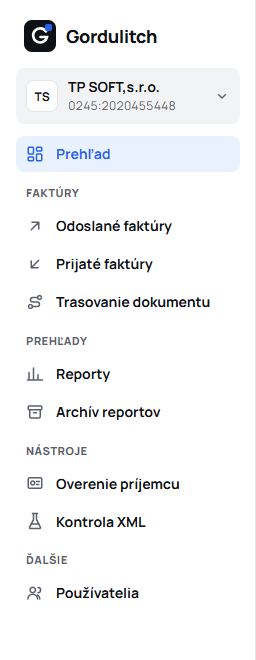
V ľavom menu, v časti Ďalšie, kliknite na Používatelia.
 1
Iná cesta: cez Nastavenia
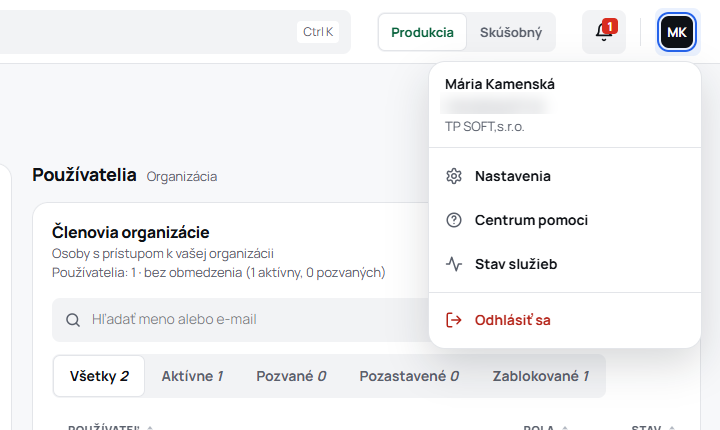
Kliknite na svoje iniciály vpravo hore a vyberte Nastavenia. V menu nastavení potom v časti Organizácia kliknite na Používatelia.
 12
Kliknite na Pozvať používateľov
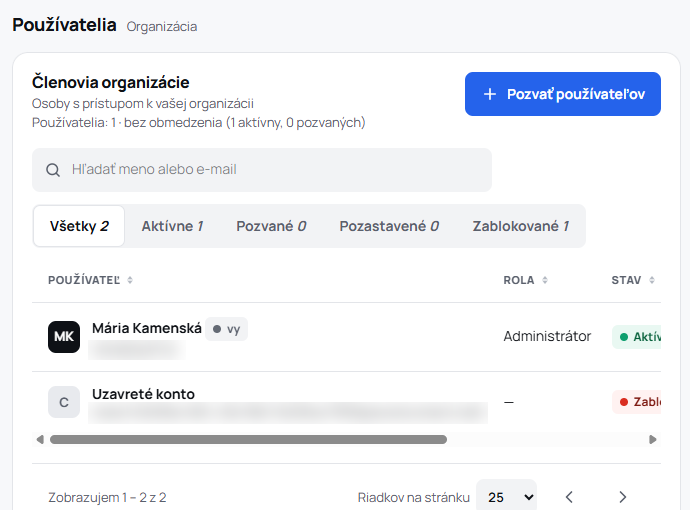
Na stránke vidíte všetkých členov organizácie, ich rolu a stav. Riadok pod nadpisom ukazuje, koľko miest vo Vašom balíku je obsadených. Modré tlačidlo vpravo hore otvorí okno pozvánky.
 12
Zadajte e-mailovú adresu
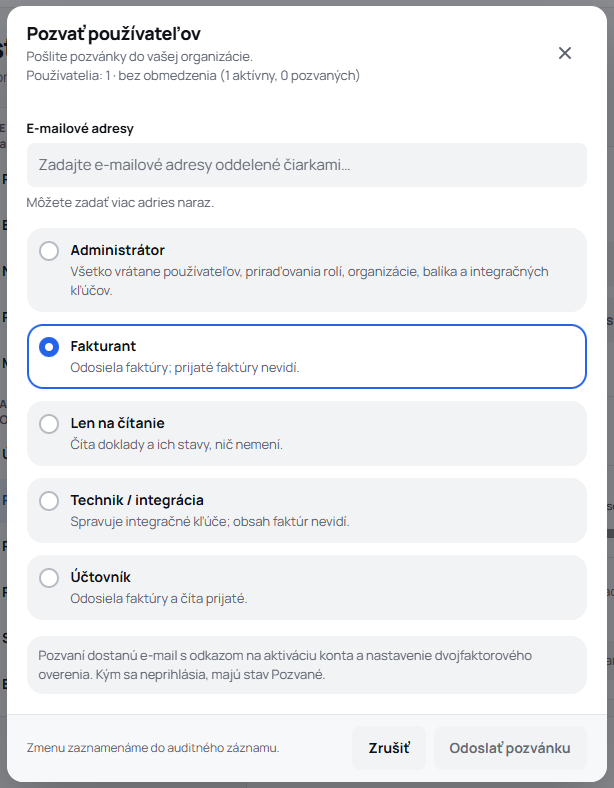
Do poľa E-mailové adresy napíšte adresu a oddeľte ju čiarkou. Adresa sa zmení na štítok s krížikom, ktorým ju môžete odstrániť. Chybnú adresu portál hneď označí pod poľom.
 123
Pozývate jednu osobu
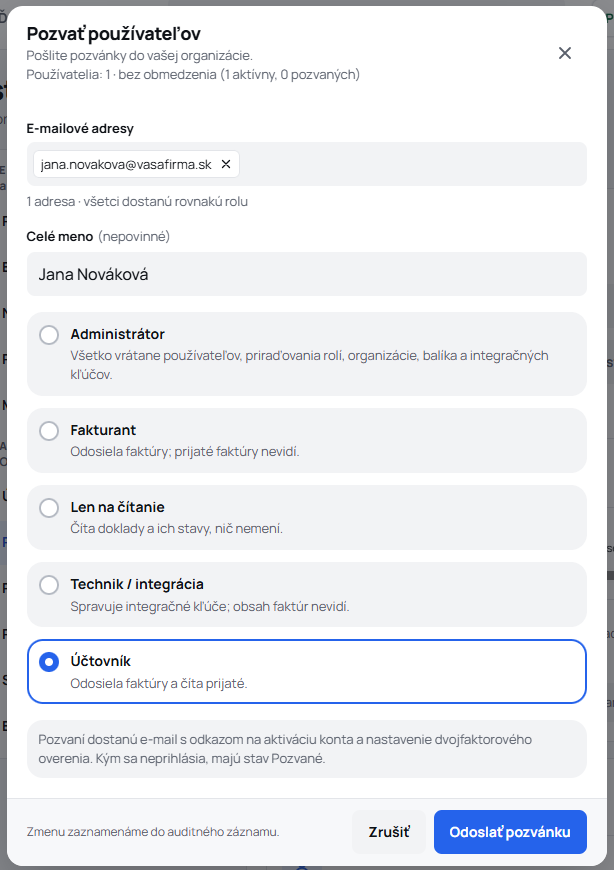
Pri jednej adrese sa objaví aj nepovinné pole Celé meno. Meno sa uloží ku kontu pozvaného. Neskôr ho zmeníte cez Upraviť… v riadku používateľa.
 12
Pozývate viac osôb naraz
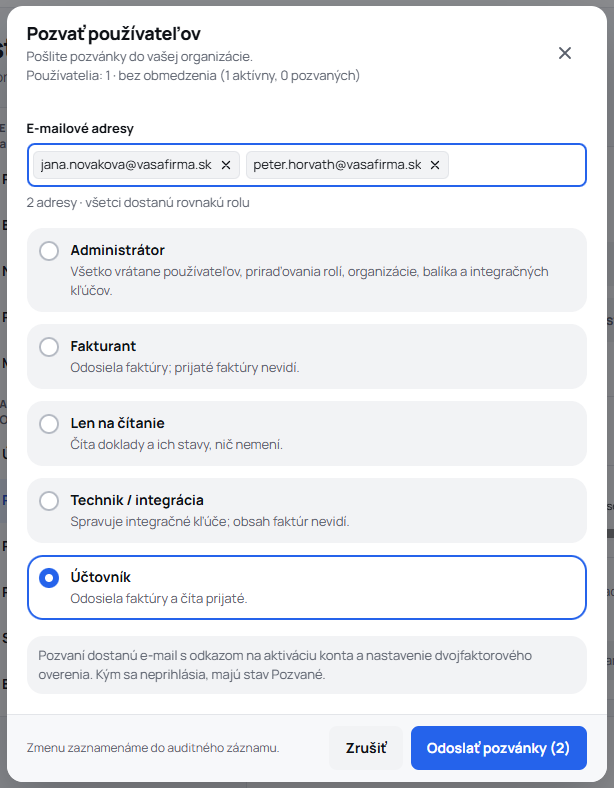
Zapíšte viac adries za sebou, naraz najviac 10. Všetci pozvaní dostanú rovnakú rolu, takže ľudí s rôznymi rolami pozvite v samostatných kolách. Ak má Váš balík obmedzený počet používateľov a miesta sa míňajú, portál upozorní, koľko voľných ešte zostáva.
 1
Vyberte rolu
Rola určuje, čo pozvaný v portáli uvidí a čo smie robiť. Predvolene je označená rola Fakturant. Rolu neskôr zmeníte cez Upraviť… v riadku používateľa.
| Rola | Čo môže |
|---|---|
| Administrátor | Všetko vrátane používateľov, prideľovania rolí, údajov organizácie, balíka a integračných kľúčov. |
| Fakturant | Odosiela faktúry. Prijaté faktúry nevidí. |
| Účtovník | Odosiela faktúry a číta prijaté. |
| Len na čítanie | Číta doklady a ich stavy, nič nemení. |
| Technik / integrácia | Spravuje integračné kľúče. Obsah faktúr nevidí. |
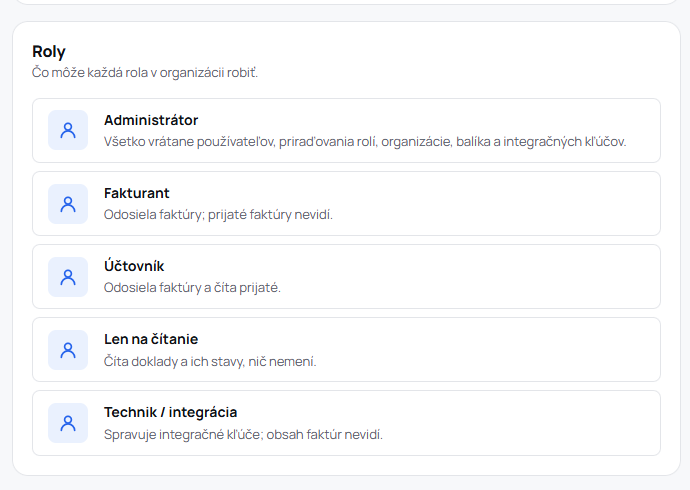
Rovnaký prehľad nájdete aj na stránke Používatelia pod zoznamom členov, v časti Roly.
 1
Odošlite pozvánku
Kliknite na Odoslať pozvánku. Pri viacerých adresách tlačidlo ukazuje ich počet, napríklad Odoslať pozvánky (2). Portál potvrdí „Pozvánku sme odoslali.“ a nový používateľ sa objaví v zozname so stavom Pozvané.
12Ak niektorá adresa neprejde, okno zostane otvorené, ukáže výsledok pri každej adrese a neodoslané adresy ponechá v poli na opravu:
Čo urobí pozvaný
- Dostane e-mail s odkazom na aktiváciu konta.
- Nastaví si heslo a dvojfaktorové overenie (2FA). Bez 2FA sa do portálu neprihlási, je povinné pre každého.
- Kým sa prvýkrát neprihlási, má v zozname stav Pozvané. Po prihlásení sa zmení na Aktívne.
Ak e-mail neprišiel
- Nech pozvaný pozrie aj priečinok nevyžiadanej pošty.
- V zozname otvorte menu akcií v riadku pozvaného a zvoľte Znova odoslať pozvánku.
- Pozvánku poslanú omylom alebo na nesprávnu adresu zrušíte tam istým príkazom Zrušiť pozvánku.