
Načítanie XML e-faktúry do knihy vyšlých faktúr
Pre faktúry vystavené v inom programe: Podvojné účtovníctvo ich z XML zaeviduje do knihy vyšlých faktúr a rovno zaúčtuje.
Kedy tento návod použijete
Firma vystavuje faktúry v inom programe (napr. vo vlastnom fakturačnom systéme alebo v online aplikácii) a účtovníčke dodá hotové e-faktúry vo formáte XML (Peppol BIS 3 / EN 16931). Program faktúru z XML zaeviduje do knihy vyšlých faktúr. Nevytvára ju znova a ani ju neodosiela, lebo tá už bola vystavená a odoslaná inde.
Pred začatím: uložte XML súbory od klienta do jedného priečinka na disku, napr. C:\e-faktura\import. Firma (dodávateľ v XML) musí byť zhodná s firmou, ktorú máte otvorenú v programe.
Postup v skratke
- V module Vyšlé faktúry kliknite na tlačidlo Načítanie XML e-faktúr.
- Vyberte priečinok s XML súbormi a kliknite na Načítaj.
- Skontrolujte stav faktúr a označte tie, ktoré chcete importovať.
- Vyberte Saldokontný účet, Typ dokladu a Predkontáciu.
- Kliknite na Importovať označené a import potvrďte. Faktúra sa rovno zaúčtuje.
1. Otvorenie importu
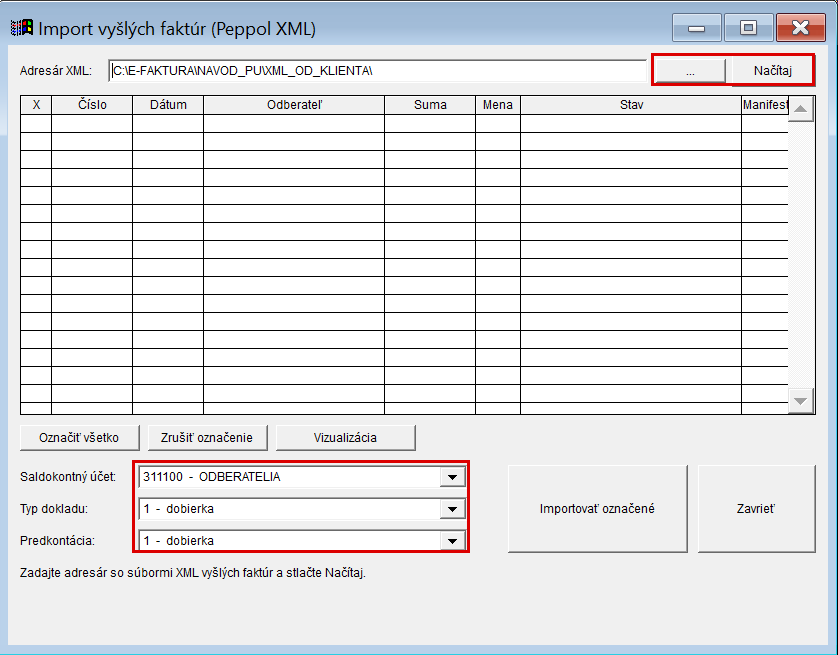
V module Vyšlé faktúry kliknite na tlačidlo Načítanie XML e-faktúr. Otvorí sa okno Import vyšlých faktúr (Peppol XML).

2. Výber priečinka a načítanie XML
- Kliknite na tlačidlo … vedľa poľa Adresár XML.
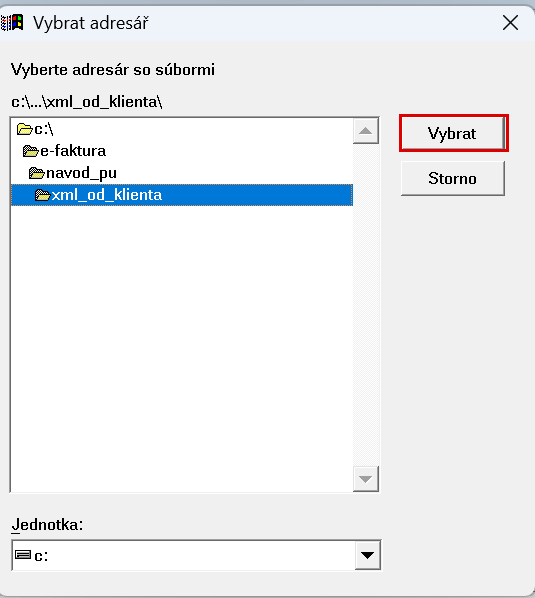
- V okne Vybrať adresár sa dvojklikom presuňte do priečinka s XML súbormi a kliknite na Vybrať. Ak potrebujete iný disk, zmeňte ho v poli Jednotka.
Výber priečinka s XML súbormi - Kliknite na Načítaj. Program zobrazí zoznam faktúr zo všetkých XML súborov v priečinku: číslo, dátum, odberateľa, sumu, menu a stav.
Program si naposledy použitý priečinok zapamätá. Pri ďalšom importe stačí kliknúť na Načítaj.
3. Kontrola a import faktúr
- Skontrolujte stĺpec Stav. Faktúra pripravená na import má stav OK.
- Faktúry, ktoré chcete importovať, označte zaškrtnutím v stĺpci X. Všetky naraz označíte tlačidlom Označiť všetko, označenie zrušíte tlačidlom Zrušiť označenie. Počet označených faktúr vidíte vedľa tlačidla Vizualizácia.
- Ak si chcete faktúru pred importom pozrieť, označte ju a kliknite na Vizualizácia. Faktúra sa zobrazí v náhľade tlače.
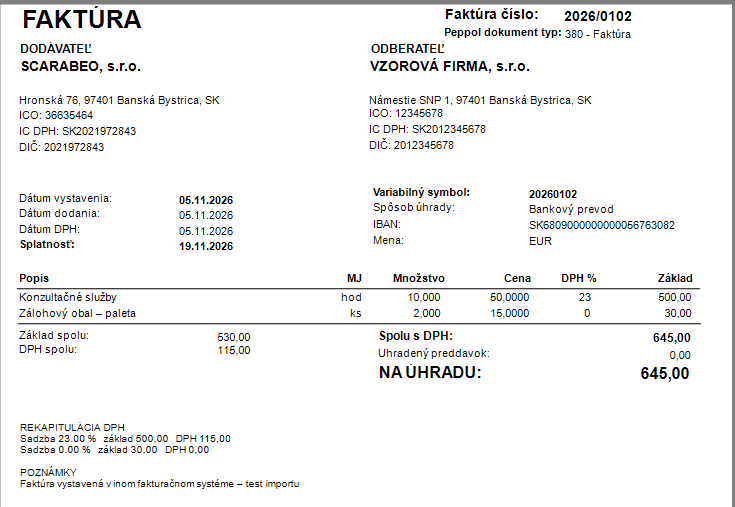
Vizualizácia faktúry z XML (náhľad tlače)
Zaúčtovanie: saldokontný účet, typ dokladu a predkontácia
Program importovanú faktúru rovno zaúčtuje. Pred importom preto v spodnej časti okna zvoľte:
- Saldokontný účet: účet odberateľov, na ktorý sa faktúra zaeviduje (napr. 311100 – ODBERATELIA, 311200 – ODBERATELIA-EU-EUR),
- Typ dokladu: napr. VFA – Vyšlá faktúra,
- Predkontácia: podľa obsahu faktúry, napr. VFA – vyšlá fa, VF3 – fa tovar, VFZ – Fa zahraničná.
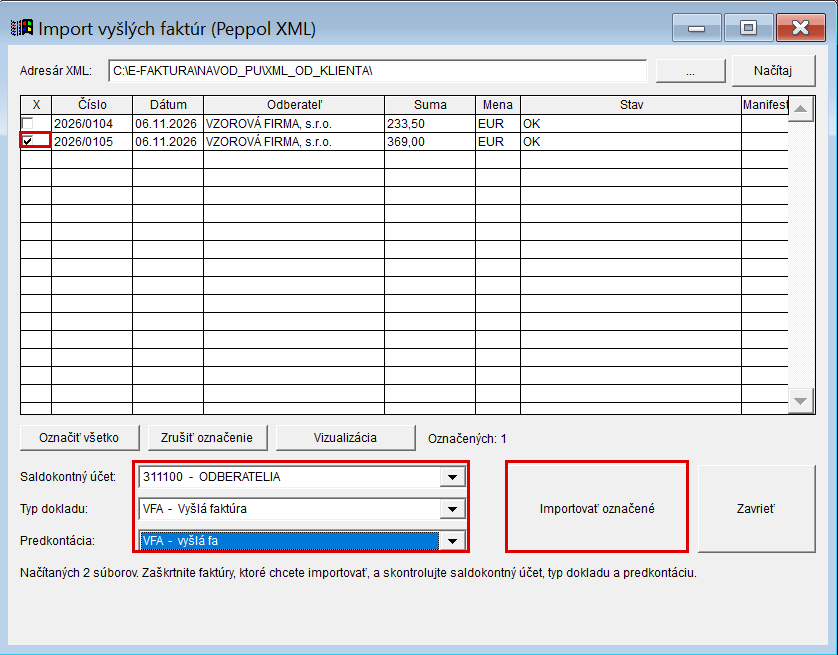
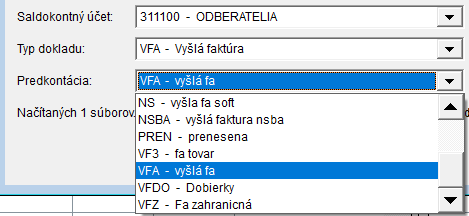
Saldokontný účet, typ dokladu a predkontácia platia pre všetky označené faktúry. Ak majú faktúry rôzne zaúčtovanie, importujte ich po skupinách.
- Kliknite na Importovať označené a v okne s otázkou kliknite na Áno.
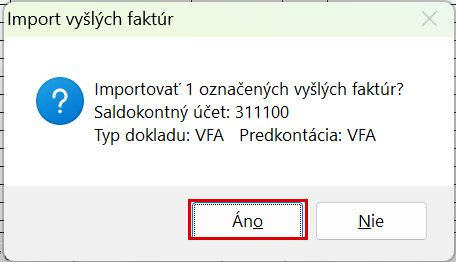
Potvrdenie importu so zvoleným účtom, typom dokladu a predkontáciou - Program vypíše, koľko faktúr importoval. Ak pri importe založil nového odberateľa, uvedie aj počet nových odberateľov v adresári. Hlásenie zavriete tlačidlom Beriem na vedomie. V stĺpci Stav sa zobrazí ZAÚČTOVANÁ a číslo faktúry. Okno importu zavrite tlačidlom Zavrieť.
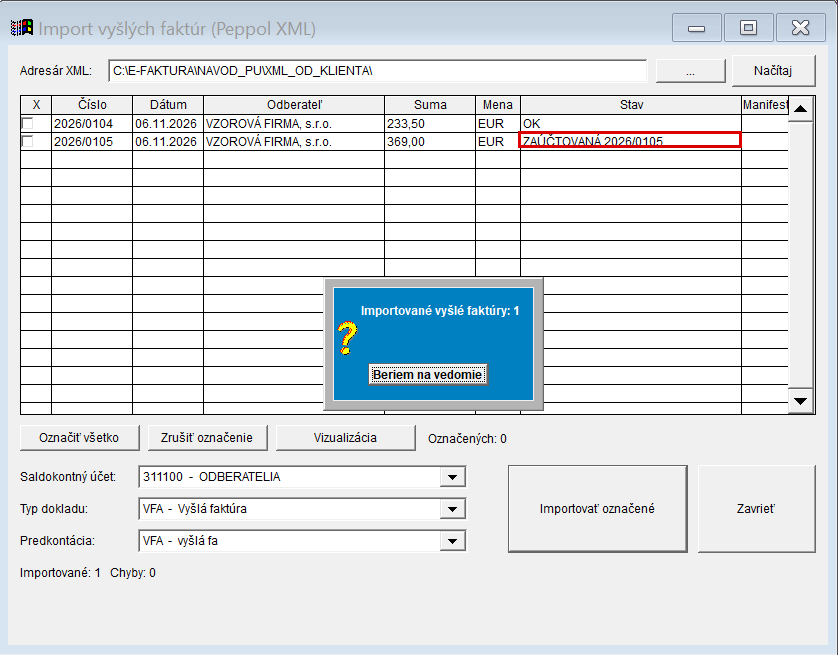
Faktúra 2026/0105 importovaná a zaúčtovaná
Nový odberateľ
Ak odberateľ z XML ešte nie je v číselníku firiem, program ho pri importe založí sám. Použije údaje z XML: názov, adresu, IČO, DIČ a IČ DPH. Nového odberateľa nemusíte zakladať vopred. Program ho vypíše v spodnej časti okna importu (Nový odberateľ v adresári).
Faktúra v knihe vyšlých faktúr
Importovaná faktúra sa zobrazí v zozname vyšlých faktúr s pôvodným číslom z XML. V stĺpci e-Fa Stav má stav Import XML, v stĺpci U hodnotu U (zaúčtovaná) a v stĺpci Typ zvolený typ dokladu.

V spodnej časti okna vidíte zaúčtovanie označenej faktúry: vľavo strana MD (suma dokladu na saldokontnom účte), vpravo strana Dal (základ dane podľa sadzieb a DPH).

Importovaná faktúra sa z programu neodosiela: tlačidlo Odoslať XML do e-poštára je pri nej neaktívne. Faktúru už odoslal ten, kto ju vystavil.
4. Opakovaný import tej istej faktúry
Program kontroluje číslo faktúry. Ak už faktúra s rovnakým číslom v účtovníctve je, druhýkrát ju neimportuje. V stĺpci Stav sa zobrazí CHYBA a pod zoznamom presný dôvod, napr. „Vyšlá faktúra č. 2026/0102 už v účtovníctve je … – druhýkrát sa neimportuje“.
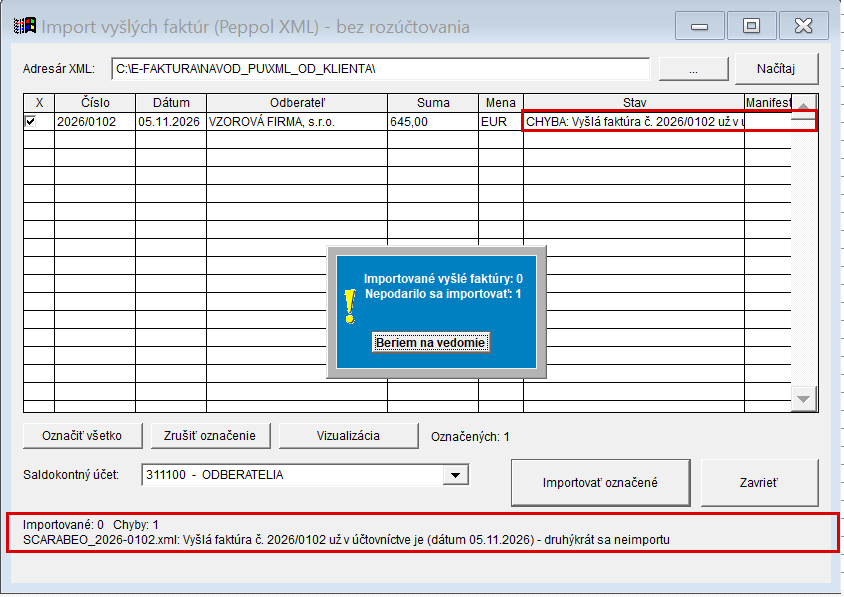
Pri načítaní (tlačidlo Načítaj) sa takáto faktúra ešte môže zobraziť so stavom OK. Duplicitu program zistí až pri importe.
5. Chyba: predkontácia nemá typ sumy
Ak faktúra obsahuje sadzbu DPH, pre ktorú zvolená predkontácia nemá riadok (typ sumy), program ju neimportuje. V stĺpci Stav sa zobrazí CHYBA a pod zoznamom dôvod, napr. „V predkontácii VFA nie je typ sumy: Základ DPH 0%“.
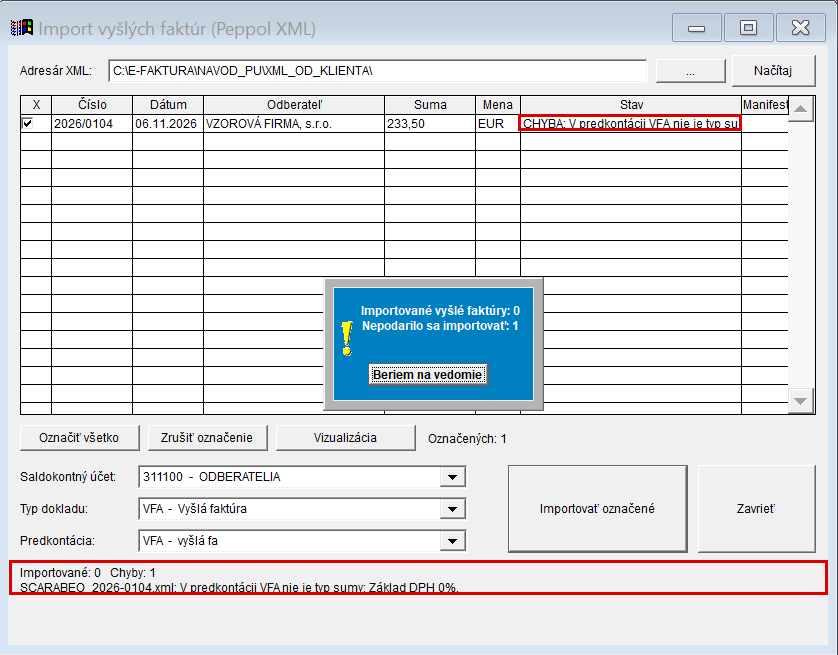
Riešenie: zvoľte inú predkontáciu, ktorá obsahuje všetky sadzby z faktúry, alebo v číselníku predkontácií doplňte do zvolenej predkontácie chýbajúci typ sumy (napr. Základ DPH 0 %, 19 %, 5 %). Potom kliknite na Načítaj, faktúru znova označte a importujte.