
Ako účtovná firma získa prístup do konta klienta
Prístup nedostáva účtovná firma ako celok, ale každá jej osoba zvlášť. Klient pozve konkrétnu účtovníčku, tá pozvánku prijme a potom pracuje v jeho konte s rolou, ktorú jej klient určil.
Ako to prebieha
- Klient pošle pozvánku na e-mail účtovníčky a vyberie jej rolu. Postup pre klienta
- Účtovníčka pozvánku prijme. Prístup vznikne až vtedy. Postup pre účtovnú firmu
- Potom sa účtovníčka prihlasuje svojím kontom a medzi klientmi len prepína.
Kto môže pozývať
Pozýva administrátor organizácie, ktorý je jej vlastníkom. Vlastník nie je samostatná rola, je to spravidla administrátor uvedený v objednávke. Ak máte administrátorov viac, položku Externý prístup vidí iba on. Ak vlastníka treba zmeniť, obráťte sa na podporu. Účtovná firma si prístup do konta klienta sama vyžiadať ani nastaviť nemôže.
Na čo tento návod nie je
- Kolega z Vašej firmy sa stáva členom organizácie. Pozývate ho cez Nastavenia › Používatelia, má na to samostatný návod.
- Posielanie faktúr za klienta cez API vyžaduje splnomocnenie. Udeľovanie splnomocnení zatiaľ nie je zapnuté. Tento návod sa týka prístupu ľudí do portálu.
Časť 1Postup pre klienta
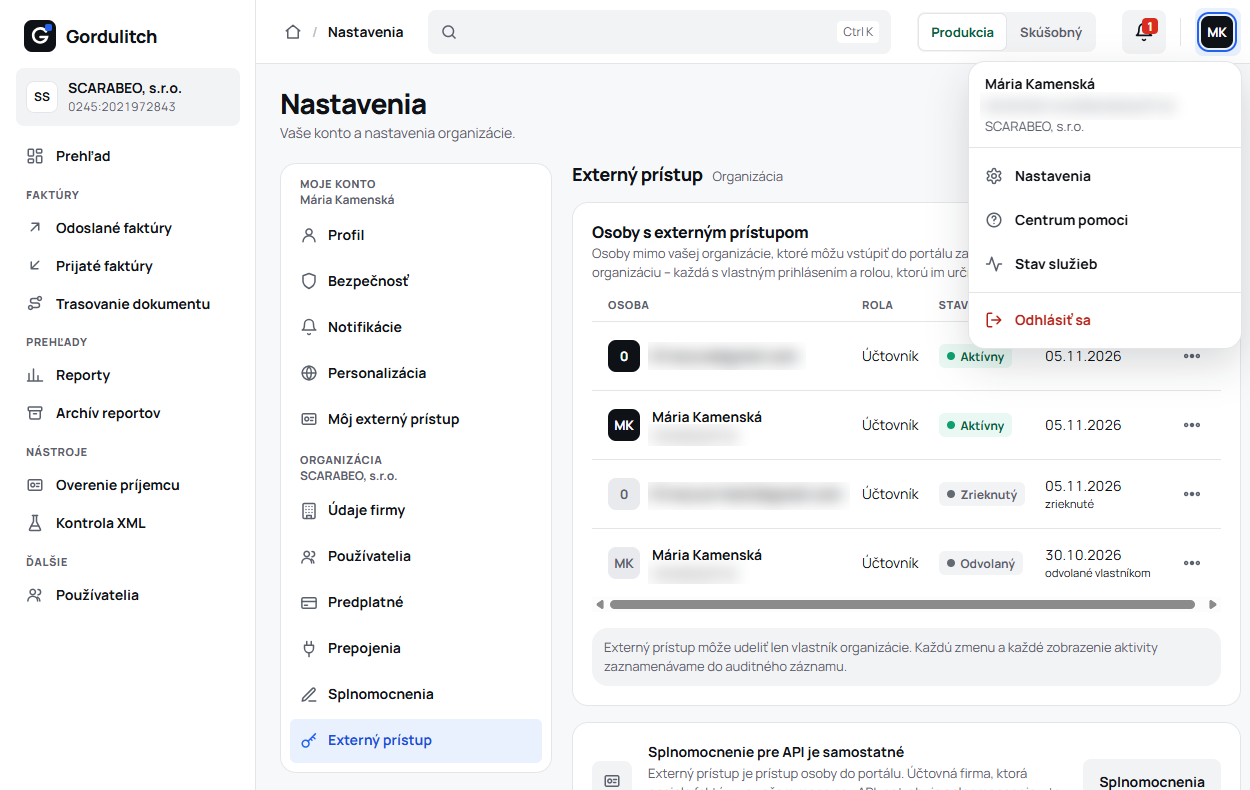
Otvorte Nastavenia › Externý prístup
Kliknite na svoje iniciály vpravo hore a vyberte Nastavenia. V menu nastavení, v časti Organizácia, kliknite na poslednú položku Externý prístup.
 123
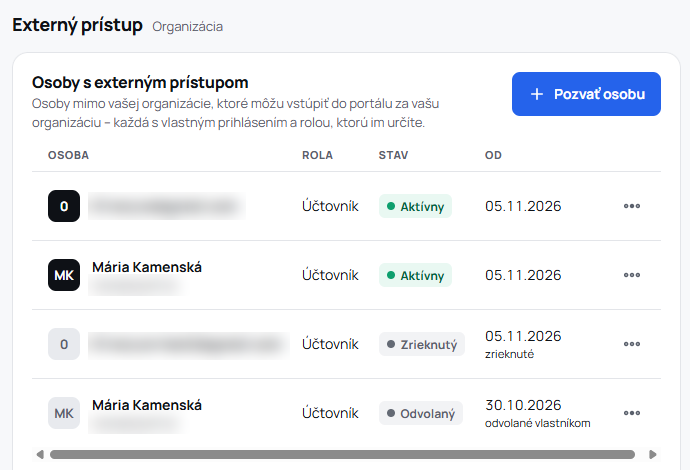
Kliknite na Pozvať osobu
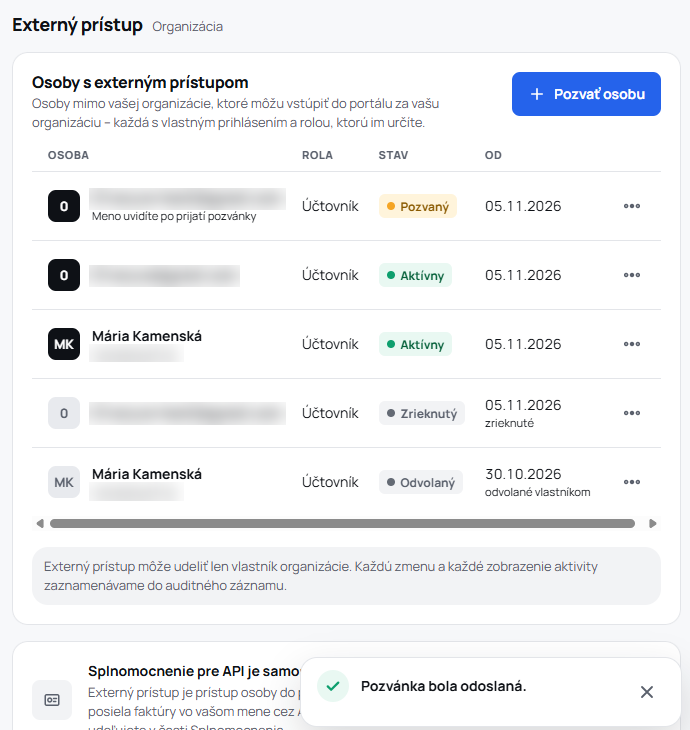
V zozname vidíte všetky osoby, ktoré ste pozvali, ich rolu, stav a dátum, odkedy prístup platí. Tlačidlo je vpravo hore.
 12
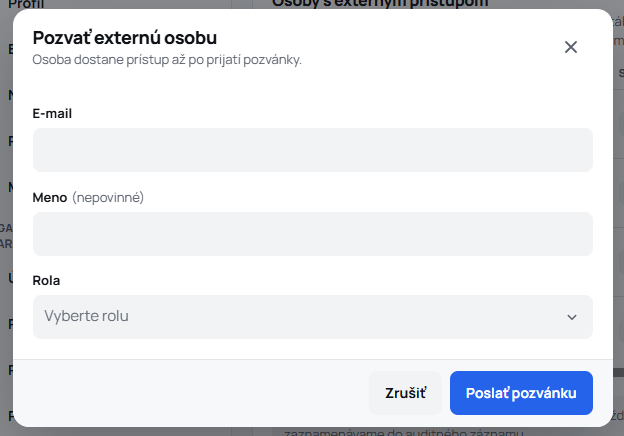
Vyplňte e-mail, meno a rolu
Pozývate vždy jednu osobu. Ak Vám pracuje viac ľudí z účtovnej firmy, pošlite každému samostatnú pozvánku.
 123
| Pole | Čo doň zadať |
|---|---|
| Povinné. Adresa účtovníčky. Ak už má v portáli konto, zadajte presne adresu, ktorou sa prihlasuje. Ak konto ešte nemá, zadajte adresu, ktorou sa chce prihlasovať. Spýtajte sa jej na ňu. | |
| Meno | Nepovinné. |
| Rola | Povinné. Určuje, čo osoba vo Vašej organizácii uvidí a čo smie robiť. |
Akú rolu vybrať
Účtovníčke zvyčajne stačí Účtovník. Rolu Administrátor dávajte len vtedy, ak má naozaj spravovať nastavenia organizácie.
| Rola | Čo môže |
|---|---|
| Účtovník | Odosiela faktúry a číta prijaté. |
| Fakturant | Odosiela faktúry. Prijaté faktúry nevidí. |
| Len na čítanie | Číta doklady a ich stavy, nič nemení. |
| Technik / integrácia | Spravuje prepojenia. Obsah faktúr nevidí. |
| Administrátor | Spravuje organizáciu, s výnimkami v časti Čo externá osoba nikdy nesmie. |
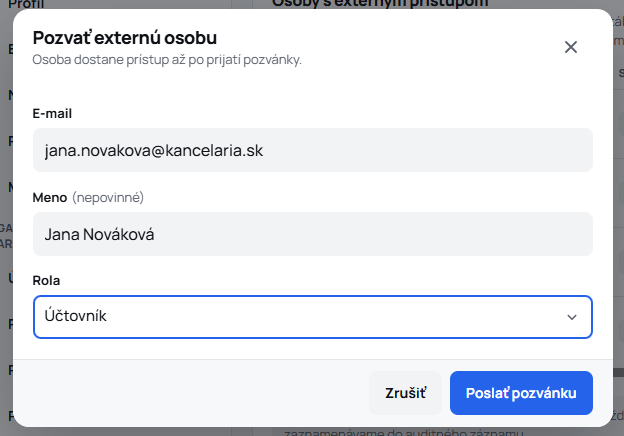
Kliknite na Poslať pozvánku
 12
Portál potvrdí „Pozvánka bola odoslaná.“ a osoba sa objaví v zozname so stavom Pozvaný. Kým pozvánku neprijme, namiesto mena vidíte e-mail, ktorý ste zadali. Po prijatí sa stav zmení na Aktívny a zobrazí sa jej meno.
 12
Dajte účtovníčke vedieť
- Ak už má v portáli konto, e-mail nedostane. Pozvánku uvidí až po prihlásení, preto jej povedzte, že ste ju pozvali.
- Ak konto ešte nemá, pozývate ju rovnako a konto jej vznikne touto pozvánkou. Dostane e-mail s aktivačným odkazom, ktorý platí 60 minút. Pozvánku preto pošlite vtedy, keď ju môže hneď otvoriť. Ďalší postup má v Časti 2, kroku 1.
Ak aktivačný odkaz vyprší, novú pozvánku na tú istú adresu neposielajte, e-mail by už neodišiel. Účtovníčka si konto aktivuje sama cez Zabudli ste heslo?, postup má v Časti 2, kroku 1.
Ak pozvánka neprejde, okno zostane otvorené a ukáže dôvod:
Časť 2Postup pre účtovnú firmu
Prihláste sa alebo si aktivujte konto
Konto už máte
Prihláste sa ako vždy na efaktura.tpsoft.sk. E-mail s pozvánkou Vám nepríde. Pokračujte krokom 2.
Konto ešte nemáte
Vaša kancelária nemusí mať v portáli vlastnú firmu ani balík. Vznikne Vám osobné konto a tým istým kontom sa dostanete ku každému klientovi, ktorý Vás pozve.
- Otvorte e-mail s predmetom „Pozvánka do portálu PEPPOL Access Pointu“ a kliknite na Nastaviť heslo. Názov klienta v e-maile nie je, uvidíte ho až v portáli.
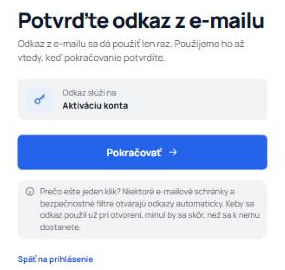
- Na stránke Potvrďte odkaz z e-mailu kliknite na Pokračovať.
 1
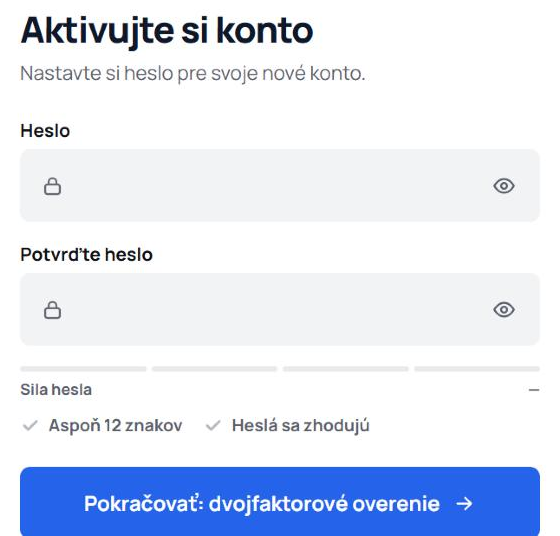
1Pokračovať. - Zvoľte si heslo s aspoň 12 znakmi, zopakujte ho a kliknite na Pokračovať: dvojfaktorové overenie.
 12
1Heslo a jeho potvrdenie · 2Pokračovať. - Na stránke Heslo je nastavené kliknite na Nastaviť dvojfaktorové overenie a prihláste sa svojím e-mailom a novým heslom.
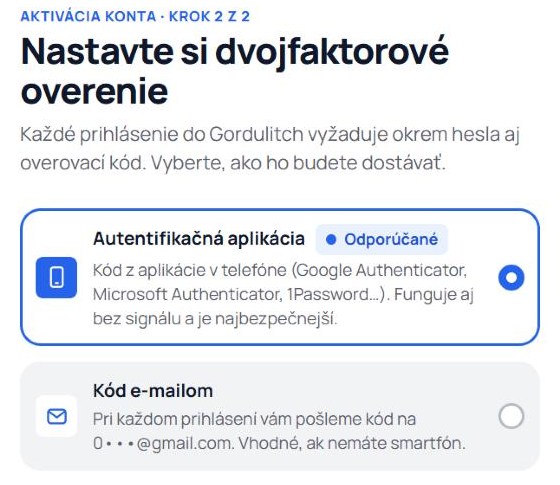
- Vyberte, ako budete dostávať overovací kód, a nastavte ho podľa pokynov na obrazovke. Overenie je povinné pre každého a bez neho sa konto neaktivuje. Nakoniec kliknite na Dokončiť aktiváciu.
 12
1Autentifikačná aplikácia v telefóne (odporúčané) · 2Kód e-mailom, ak nemáte smartfón. - Portál Vás privedie na obrazovku Vyberte firmu. Pokračujte krokom 2.
Odkaz platí 60 minút
Odkaz sa dá použiť iba raz. Ak e-mail nevidíte, pozrite sa do priečinka nevyžiadanej pošty.
Ak odkaz vypršal: na stránke efaktura.tpsoft.sk kliknite na Zabudli ste heslo? a zadajte adresu, na ktorú prišla pozvánka. Príde Vám e-mail s odkazom na nastavenie hesla, ktorý tiež platí 60 minút. Nastavte si heslo, prihláste sa ním a pokračujte nastavením overenia, teda bodom 5.
Nájdite pozvánku
Na obrazovke Vyberte firmu je pozvánka v časti Pozvánky spolu s rolou, ktorú Vám klient určil. Prístup vznikne až po Vašom prijatí.
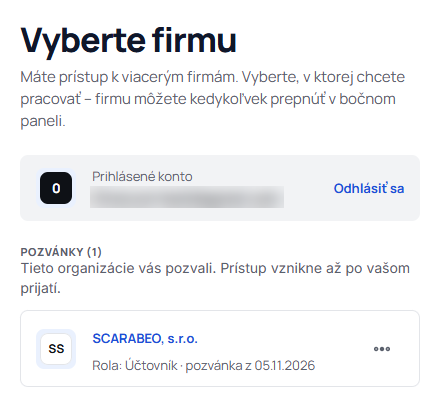 12
Ak Vás portál pustí rovno do Vašej firmy, otvorte prepínač organizácie hore v ľavom paneli a kliknite na Pozvánky.
Prijmite pozvánku
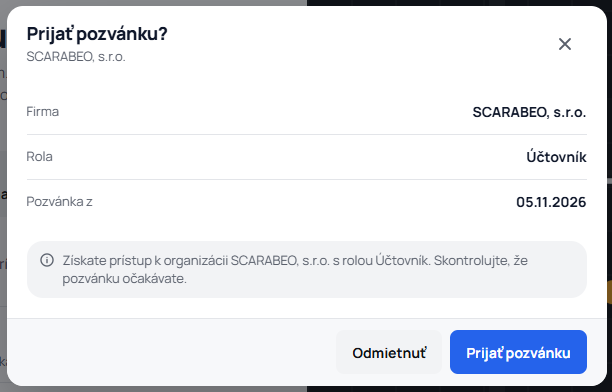
Kliknite na názov firmy. Portál ukáže firmu a rolu. Skontrolujte, že pozvánku očakávate, a kliknite na Prijať pozvánku. Ak ste ju nečakali, zvoľte Odmietnuť.
 12
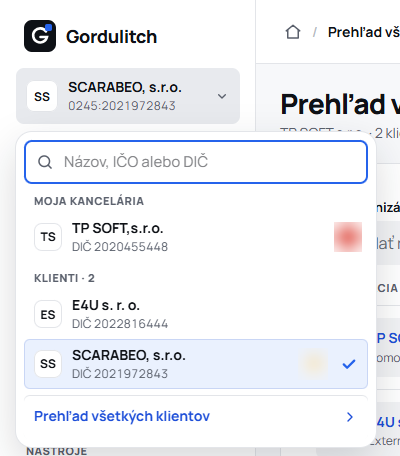
Portál potvrdí „Pozvánka bola prijatá.“ a firma sa objaví v zozname v skupine Klienti. Kliknutím na ňu do nej vstúpite a uvidíte jej prehľad.
Prepínajte medzi klientmi
Vždy pracujete v jednej firme a jej názov vidíte hore v ľavom paneli. Kliknite naň a vyberte inú firmu. Hľadať môžete podľa názvu, IČO alebo DIČ. Kým máte prístup iba do jednej firmy, prepínač sa nezobrazuje.
 12
Skontrolujte aktívnu firmu
Pred nahratím faktúry sa pozrite, v ktorej firme ste. Prepnutie platí pre všetky otvorené karty prehliadača, nielen pre tú, v ktorej ste prepli.
Sledujte všetkých klientov na jednom mieste
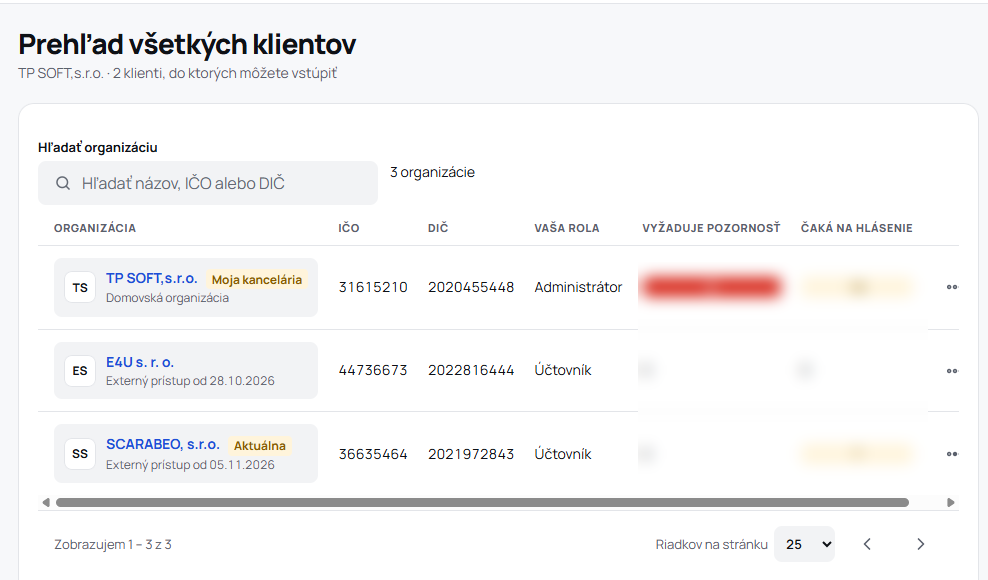
V prepínači kliknite na Prehľad všetkých klientov. Pri každej firme vidíte svoju rolu a počet dokladov, ktoré vyžadujú pozornosť alebo čakajú na hlásenie. Obsah dokladov uvidíte až po prepnutí na firmu.
 123
Čo externá osoba nikdy nesmie
Bez ohľadu na rolu, teda ani s rolou Administrátor, nemôže v organizácii klienta:
- pozývať ďalších ľudí ani meniť ich roly,
- vytvárať integračné kľúče,
- udeľovať splnomocnenia.
Ak do firmy klienta potrebuje vstúpiť Váš ďalší kolega, musí mu pozvánku poslať klient.
Správa a ukončenie prístupu
Klient
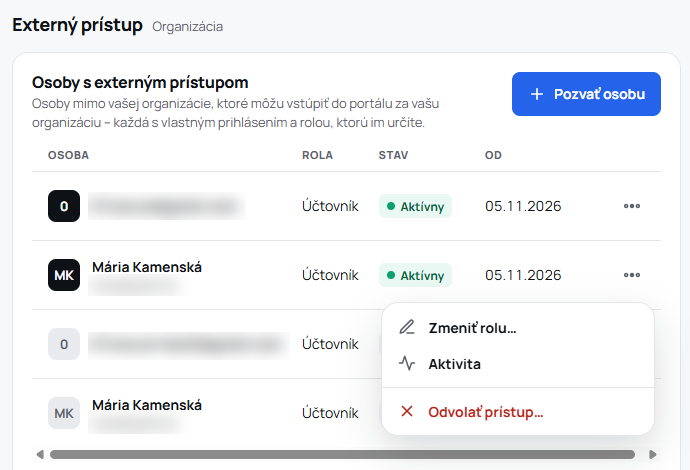
V zozname na stránke Nastavenia › Externý prístup otvorte menu … v riadku osoby:
 1
Prístup patrí osobe, nie účtovnej firme. Ak Vám účtovníčku v kancelárii vystrieda kolegyňa, pošlite novej osobe pozvánku a tej pôvodnej prístup odvolajte.
Účtovná firma
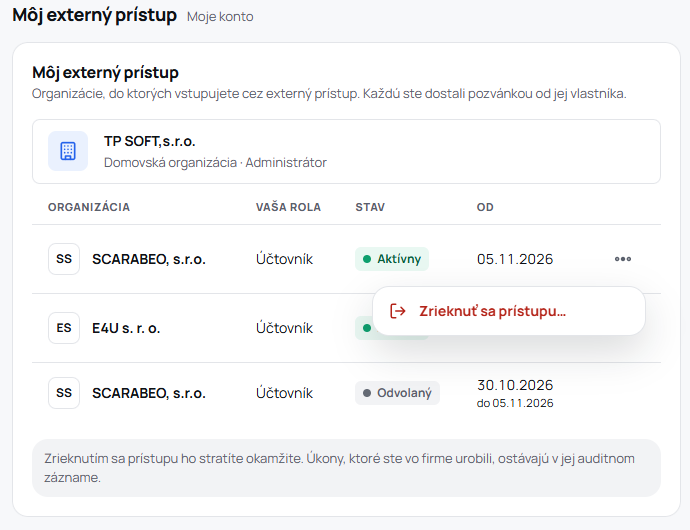
Svoje prístupy vidíte v Nastavenia › Môj externý prístup. Ak už pre klienta nepracujete, v menu … zvoľte Zrieknuť sa prístupu…. Prístup stratíte okamžite a Vaše úkony ostanú v audite klienta.
 12
Ukončené prístupy ostávajú v zozname klienta so stavom Odvolaný, Odmietnutý alebo Zrieknutý. Ukončený prístup sa nedá obnoviť. Ak ho osoba znova potrebuje, klient jej pošle novú pozvánku.