
Vystavenie a odoslanie e-faktúry v Podvojnom účtovníctve
Ako vystaviť faktúru, vytvoriť z nej e-faktúru vo formáte XML (Peppol), skontrolovať ju a odoslať odberateľovi. Vystavenie faktúry je rovnaké ako doteraz, návod sa venuje hlavne novým funkciám.
Pred začatím
Firma musí mať hotové prvotné nastavenie e-fakturácie: aktívny účet v portáli digitálneho poštára TP SOFT, Podvojné účtovníctvo aktualizované minimálne na verziu 4.0 – e-faktúra a program prepojený s portálom cez Resident Agent.
Postup v skratke
- Vystavte faktúru ikonou Nová faktúra (predfaktúra). Pri položkách s 0 % DPH zvoľte Režim 0 %.
- V zozname vyšlých faktúr kliknite na Vytvor XML eFaktúru.
- Skontrolujte e-faktúru tlačidlom Vizualizácia XML eFaktúra.
- Odošlite ju tlačidlom Odoslať XML do e-poštára.
- Stav sledujte v stĺpci e-Fa Stav a v okne História stavov e-Faktúry.
1. Vystavenie faktúry
Návod platí pre Podvojné účtovníctvo TP SOFT, verzia 4.0. Vystavenie faktúry je rovnaké ako doteraz, nové sú funkcie pre e-faktúru.
V module Vyšlé faktúry kliknite na ikonu Nová faktúra (predfaktúra) (klávesová skratka Ctrl+F).

Faktúru vyplňte ako doteraz: predkontácia, dátumy, odberateľ a položky.
Nové: výber režimu pri sadzbe DPH 0 %
Ak má položka sadzbu DPH 0 %, treba pri nej určiť, prečo sa DPH neuplatňuje. Na to slúži nové rozbaľovacie menu Režim 0 % pod riadkom položky. Pri sadzbách 23 %, 19 % a 5 % je menu neaktívne.
- Zadajte položku: označenie dodávky, M.J., cenu, do stĺpca DPH zadajte 0 a vyplňte množstvo.
- Kliknite na šípku v poli Režim 0 % a vyberte režim.
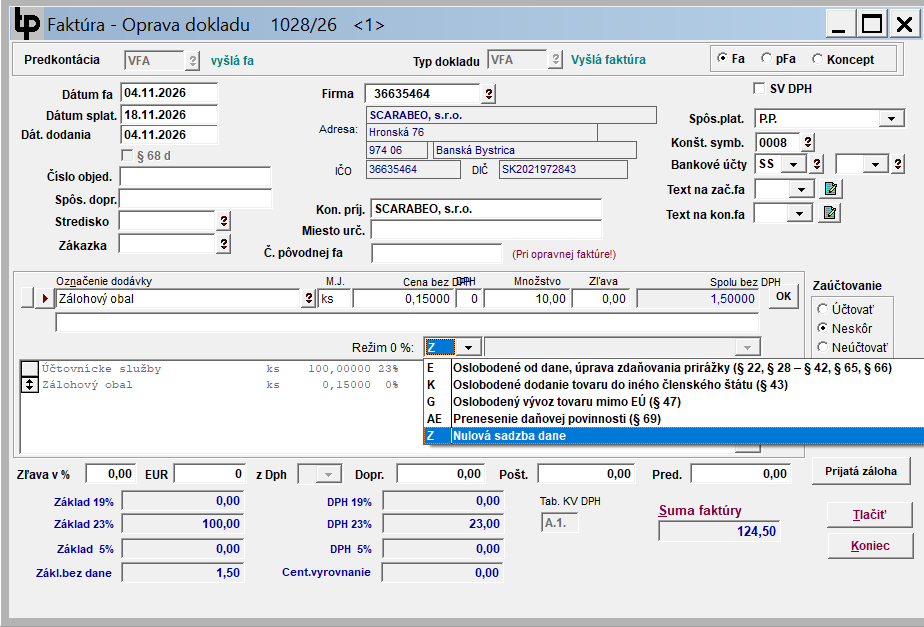
Rozbaľovacie menu Režim 0 %, príklad: zálohový obal s nulovou sadzbou dane (Z) - Položku potvrďte tlačidlom OK.
| Kód | Režim |
|---|---|
| E | Oslobodené od dane (§ 22, § 28 – § 42, § 65, § 66) |
| K | Oslobodené dodanie tovaru do iného členského štátu (§ 43) |
| G | Oslobodený vývoz tovaru mimo EÚ (§ 47) |
| AE | Prenesenie daňovej povinnosti (§ 69) |
| Z | Nulová sadzba dane |
Kód režimu sa prenesie do e-faktúry ako kategória DPH. Bez neho XML nesplní požiadavky normy EN 16931, preto režim vyberte pri každej položke s 0 % DPH.
Uloženie faktúry
Hotovú faktúru uložte tlačidlom Tlačiť a potvrďte číslo faktúry. V okne Smerovanie výstupu faktúru vytlačíte alebo okno zavriete tlačidlom Koniec. Faktúra sa potom zobrazí v zozname vyšlých faktúr.
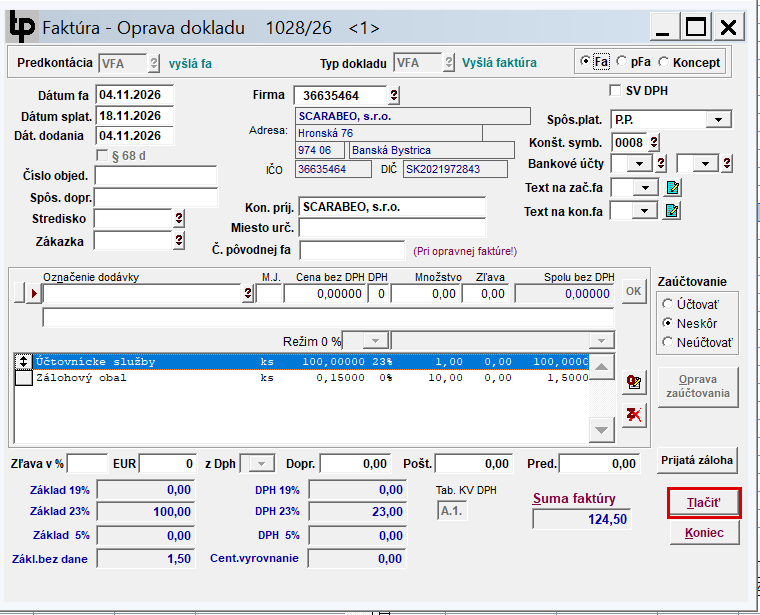
2. Vytvorenie XML e-faktúry
- V zozname vyšlých faktúr označte faktúru.
- Kliknite na tlačidlo Vytvor XML eFaktúru. Kým XML nie je vytvorené, tlačidlá Odoslať, Vizualizácia a História stavov sú neaktívne (sivé).
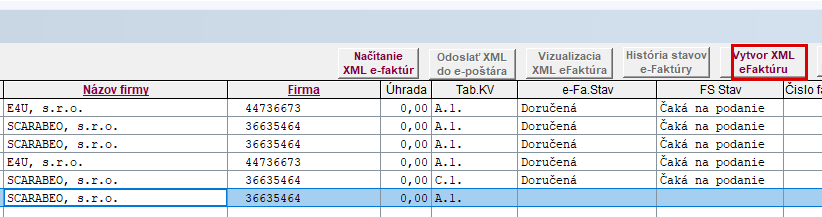
Tlačidlo Vytvor XML eFaktúru - Program sa spýta, či chcete do XML priložiť prílohy: Pokračovať bez prílohy (e-faktúra sa vytvorí bez príloh) alebo Pridať prílohy (otvorí sa okno Prílohy k Peppol faktúre).
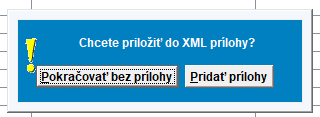
Otázka na prílohy
Ak ste vystavili faktúru, ktorá nie je predmetom e-fakturácie (faktúra pre spotrebiteľa, teda fyzickú osobu nepodnikateľa bez DIČ, zahraničnému odberateľovi alebo zálohová faktúra), tlačidlo Vytvor XML eFaktúru ostane neaktívne a program XML súbor nevytvorí.
Prílohy
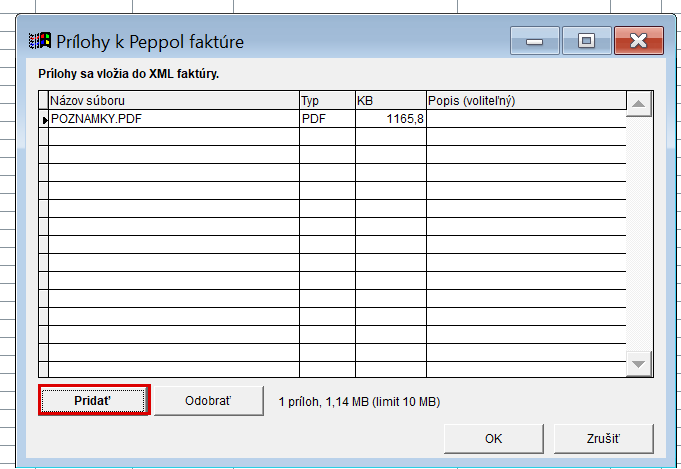
V okne Prílohy k Peppol faktúre tlačidlom Pridať vyberiete súbor, napr. PDF faktúry alebo dodací list. Sieť Peppol podporuje prílohy vo formátoch PDF, XLS, ODS, PNG a JPG. Limity:
- jedna príloha najviac 10 MB,
- celý XML súbor faktúry vrátane príloh najviac 20 MB (prílohy by mali mať spolu do 15 MB, aby sa do limitu zmestili aj samotné údaje e-faktúry).
Ku každej prílohe môžete doplniť popis. Tlačidlom Odobrať prílohu zo zoznamu odstránite. Výber potvrdíte tlačidlom OK.
Overenie XML
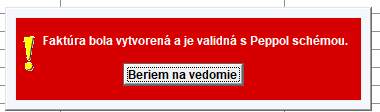
Program XML vytvorí a overí voči pravidlám Peppol. Počas overovania sa vpravo hore zobrazí „Validujem xml súbor na schematron…“ a môže to trvať niekoľko sekúnd. Ak je všetko v poriadku, zobrazí sa hlásenie „Faktúra bola vytvorená a je validná s Peppol schémou.“ Potvrďte ho tlačidlom Beriem na vedomie.
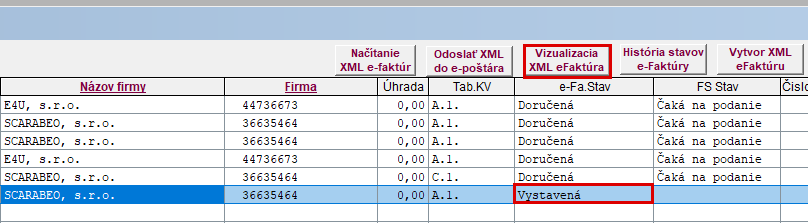
V stĺpci e-Fa Stav sa zobrazí Vystavená a sprístupnia sa ďalšie tlačidlá.
3. Kontrola e-faktúry (vizualizácia)
Pred odoslaním si e-faktúru skontrolujte. Označte faktúru a kliknite na Vizualizácia XML eFaktúra.
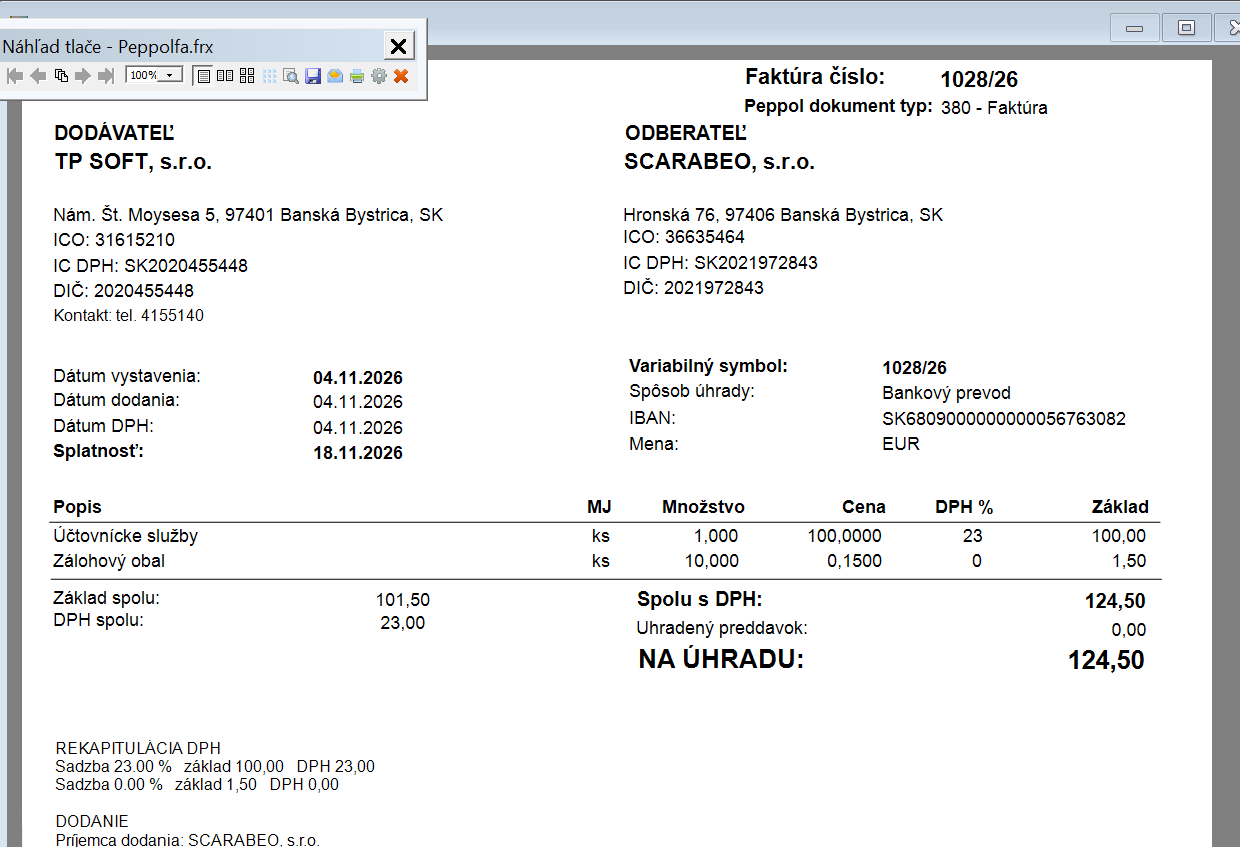
Otvorí sa náhľad e-faktúry, ktorý zobrazuje údaje tak, ako sú uložené v XML. Skontrolujte najmä odberateľa, dátumy, položky, sadzby DPH a sumy. Náhľad zavriete červeným krížikom na lište Náhľad tlače.
4. Odoslanie e-faktúry
Dôležité: kedy e-faktúru odoslať
- v deň, ktorý je uvedený ako dátum vyhotovenia,
- najneskôr do 15 dní od dodania (§ 85o ods. 6 zákona o DPH, FAQ FS č. 74).
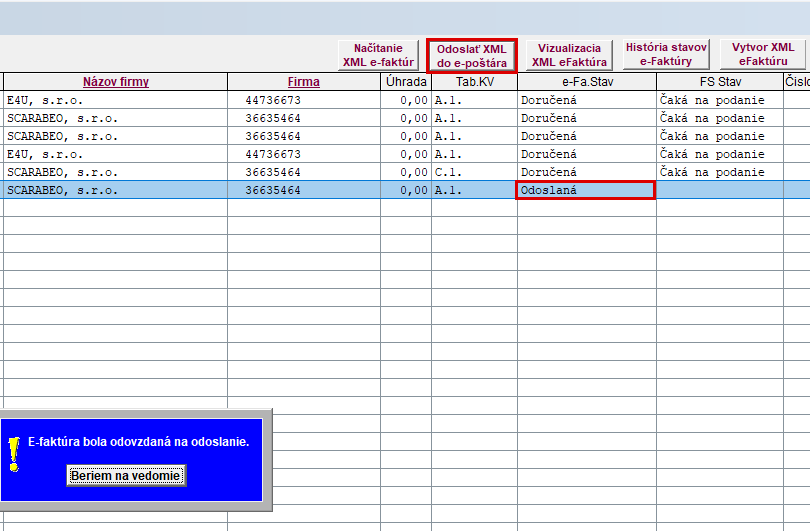
- Označte faktúru so stavom Vystavená a kliknite na Odoslať XML do e-poštára.
- Program potvrdí hlásením „E-faktúra bola odovzdaná na odoslanie.“ Kliknite na Beriem na vedomie.
- Stav sa zmení na Odoslaná.
5. Sledovanie stavu e-faktúry
Aktuálny stav každej e-faktúry vidíte v stĺpci e-Fa Stav v zozname vyšlých faktúr:
| Stav | Význam |
|---|---|
| (prázdne) | XML e-faktúra ešte nebola vytvorená. |
| Vystavená | XML je vytvorené a validné, e-faktúra ešte nebola odoslaná. |
| Odoslaná | E-faktúra bola odovzdaná na odoslanie príjemcovi. |
| Doručená | E-faktúra bola doručená príjemcovi. |
| Zamietnutá | E-faktúru príjemca alebo sieť Peppol odmietli. Dôvod nájdete v Histórii stavov (pozri časť 6). |
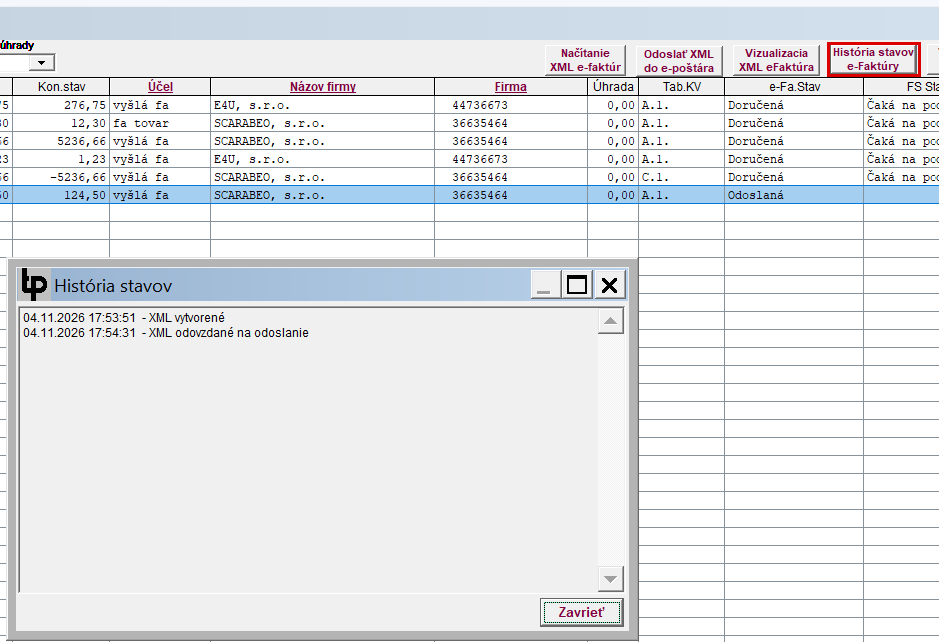
Celý priebeh zobrazíte tlačidlom História stavov e-Faktúry. Okno uvádza dátum a čas každej zmeny stavu. Zavriete ho tlačidlom Zavrieť.
6. Zamietnutá e-faktúra
Ak sa v stĺpci e-Fa Stav zobrazí Zamietnutá, e-faktúra nebola prijatá. Dôvod zistíte v Histórii stavov:
- Označte zamietnutú faktúru.
- Kliknite na História stavov e-Faktúry.
- Nájdite riadok Zamietnutá. Za pomlčkou je uvedený dôvod zamietnutia.
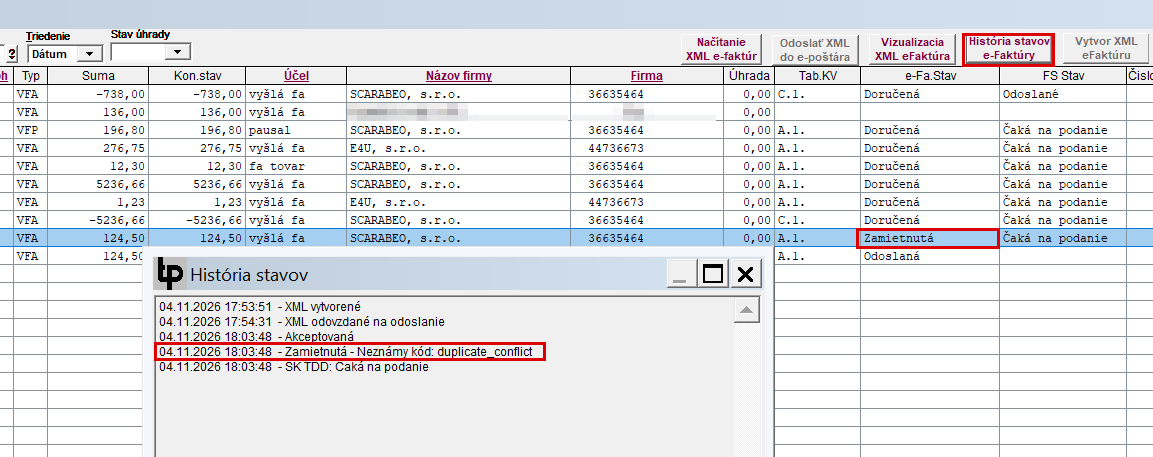
Ďalší postup závisí od dôvodu. V príklade je dôvod duplicate_conflict, čiže duplicitná faktúra: rovnaká faktúra (s rovnakým číslom) už bola odoslaná skôr a používateľ sa ju pokúsil poslať druhýkrát. Takúto faktúru znova neposielajte. Skontrolujte, či je pôvodná e-faktúra v stave Doručená.
Faktúry vystavené v inom programe zaevidujete do knihy vyšlých faktúr podľa návodu Načítanie XML e-faktúry do knihy vyšlých faktúr.