
Načítanie došlých e-faktúr do Podvojného účtovníctva
E-faktúry od dodávateľov, ktoré doručí digitálny poštár, načítate a rovno zaúčtujete do knihy došlých faktúr. Rovnako načítate aj XML faktúru, ktorú ste dostali e-mailom.
Ako sa prijaté e-faktúry dostanú do programu
E-faktúry od dodávateľov, ktoré firme doručí digitálny poštár, sa ukladajú ako XML do priečinka prijatých faktúr. Predpokladom je prepojenie portálu digitálneho poštára TP SOFT a Podvojného účtovníctva cez Resident Agent.
Resident Agent je služba Windows, ktorá beží na pozadí a prijaté e-faktúry priebežne doručuje do určeného priečinka v adresári programu. Funkcia Načítanie XML eFaktúry ich načíta a rovno zaúčtuje do knihy došlých faktúr podľa zvolenej predkontácie.
Rovnakým spôsobom načítate aj XML faktúru, ktorú ste dostali inak, napr. e-mailom (pozri časť 5). Hodí sa to aj vtedy, keď firma používa iného digitálneho poštára a ten s programom TP SOFT prepojený nie je.
Postup v skratke
- V module Došlé faktúry kliknite na tlačidlo Načítanie XML eFaktúry.
- Kliknite na Načítaj. Program zobrazí faktúry prijaté cez digitálneho poštára. XML z iného priečinka načítate po zaškrtnutí Výber importného adresára.
- Označte faktúry, ktoré chcete zaúčtovať, a zvoľte Typ dokladu a Predkontáciu.
- Kliknite na Zaúčtovať označené a potvrďte.
1. Otvorenie importu
V module Došlé faktúry kliknite na tlačidlo Načítanie XML eFaktúry. Otvorí sa okno Import Peppol faktúr (XML) do účtovníctva.

2. Faktúry prijaté cez digitálneho poštára
V hornej časti okna je cesta k priečinku prijatých faktúr (Prijaté faktúry). Program v ňom hľadá prijaté e-faktúry.
- Kliknite na Načítaj. V zozname sa zobrazia prijaté faktúry: číslo, dátum, dodávateľ, suma, mena a stav. Faktúra pripravená na zaúčtovanie má stav OK.
- Faktúry, ktoré chcete zaúčtovať, označte zaškrtnutím v stĺpci X. Všetky naraz označíte tlačidlom Označiť všetko, označenie zrušíte tlačidlom Zrušiť označenie.
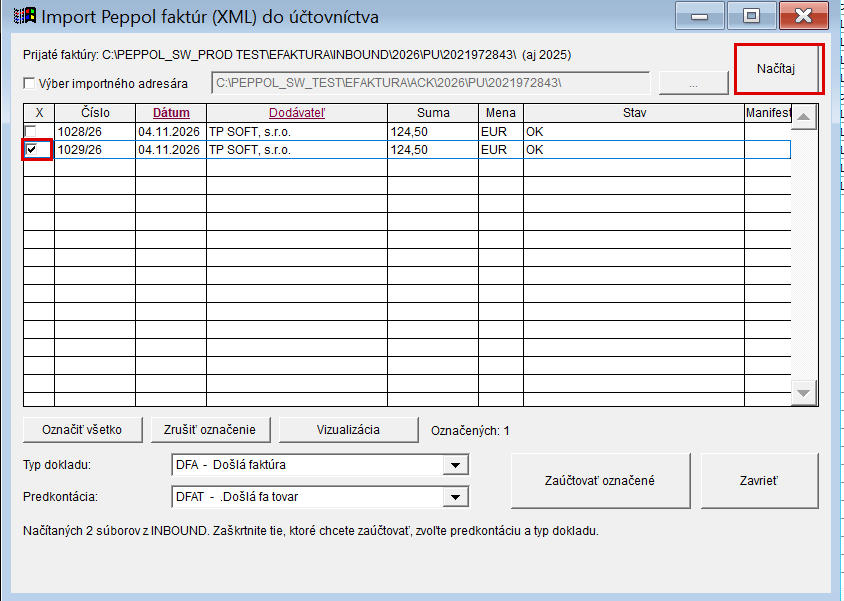
Načítané prijaté faktúry, označená faktúra 1029/26 - Ak si chcete faktúru pred zaúčtovaním pozrieť, označte ju a kliknite na Vizualizácia. Faktúra sa zobrazí v náhľade tlače.
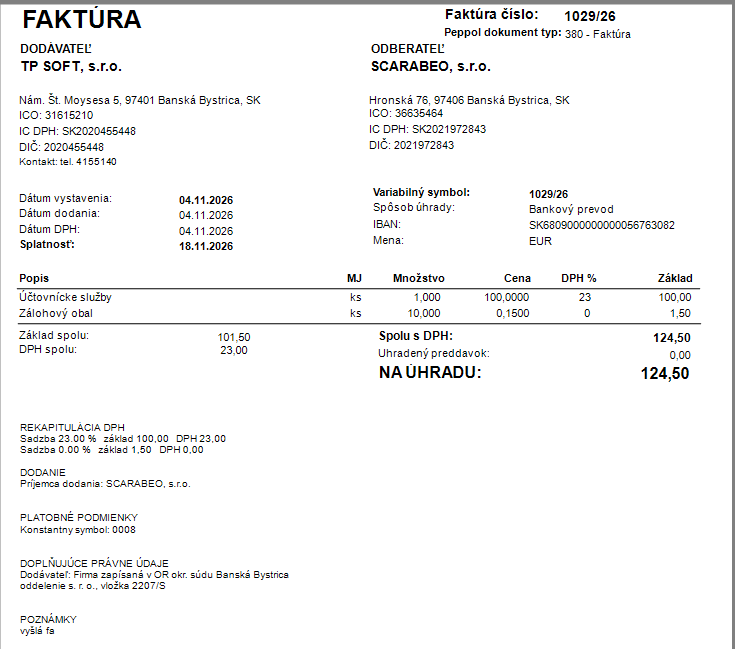
Vizualizácia prijatej faktúry
3. Typ dokladu a predkontácia
Pred zaúčtovaním zvoľte v spodnej časti okna:
- Typ dokladu: napr. DFA – Došlá faktúra,
- Predkontácia: podľa obsahu faktúry, napr. DFAT – Došlá fa tovar, DFAS – došlá fa služby, DFMA – došlá fa materiál. Každá firma používa vlastné predkontácie, tie na obrázkoch sú ilustračné.
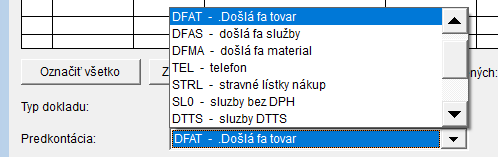
Typ dokladu a predkontácia platia pre všetky označené faktúry. Ak majú faktúry rôznu predkontáciu, zaúčtujte ich po skupinách: označte faktúry s rovnakou predkontáciou, zaúčtujte ich a potom pokračujte ďalšou skupinou.
4. Zaúčtovanie
- Kliknite na Zaúčtovať označené.
- Program zobrazí počet označených dokladov, predkontáciu a typ dokladu. Ak súhlasia, kliknite na Áno.
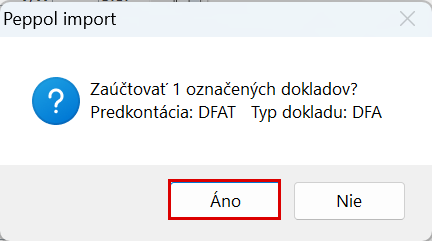
Potvrdenie zaúčtovania - Program vypíše počet úspešne importovaných faktúr. Hlásenie zavriete tlačidlom Beriem na vedomie. V stĺpci Stav sa zobrazí ZAÚČTOVANÉ a evidenčné číslo dokladu v knihe došlých faktúr (napr. 22/2026).
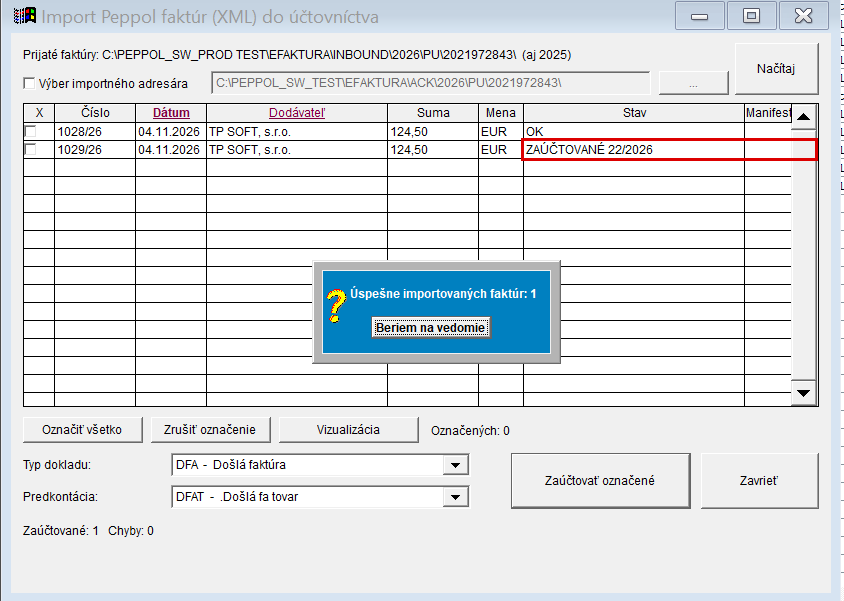
Faktúra 1029/26 zaúčtovaná pod evidenčným číslom 22/2026
Zaúčtovaná faktúra sa zo zoznamu prijatých faktúr odstráni. Pri ďalšom načítaní sa už nezobrazí, takže ju omylom nezaúčtujete druhýkrát.
Program prijatej faktúre priradí nasledujúce číslo podľa existujúceho číselného radu. Ak ste evidovali došlú faktúru od neplatcu DPH (teda nie e-faktúru, ale napr. PDF doručené e-mailom) a číselný rad ste prerušili manuálnym vstupom, pri načítaní e-faktúry program nadviaže na posledné, manuálne zadané číslo.
5. XML z iného priečinka
Ak ste XML faktúru dostali inak než cez digitálneho poštára (napr. e-mailom), uložte ju do ľubovoľného priečinka na disku a postupujte takto:
- Zaškrtnite Výber importného adresára.
- Kliknite na tlačidlo … vedľa poľa s cestou. V okne Vybrať adresár sa dvojklikom presuňte do priečinka s XML súbormi a kliknite na Vybrať.
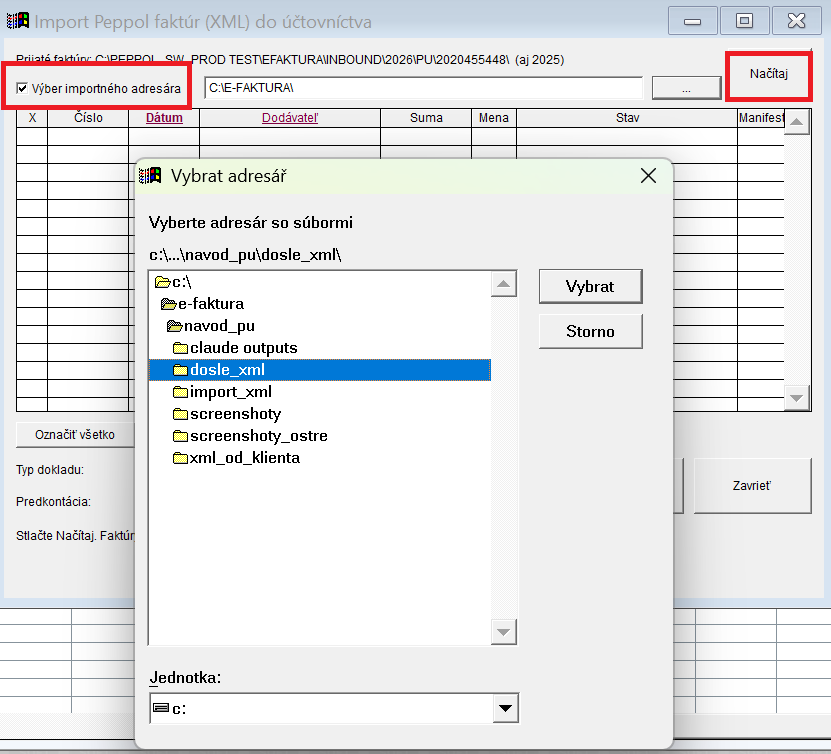
Výber priečinka s XML súbormi - Kliknite na Načítaj. Ďalej postupujte rovnako ako v častiach 2 až 4: označte faktúry, zvoľte typ dokladu a predkontáciu a kliknite na Zaúčtovať označené.
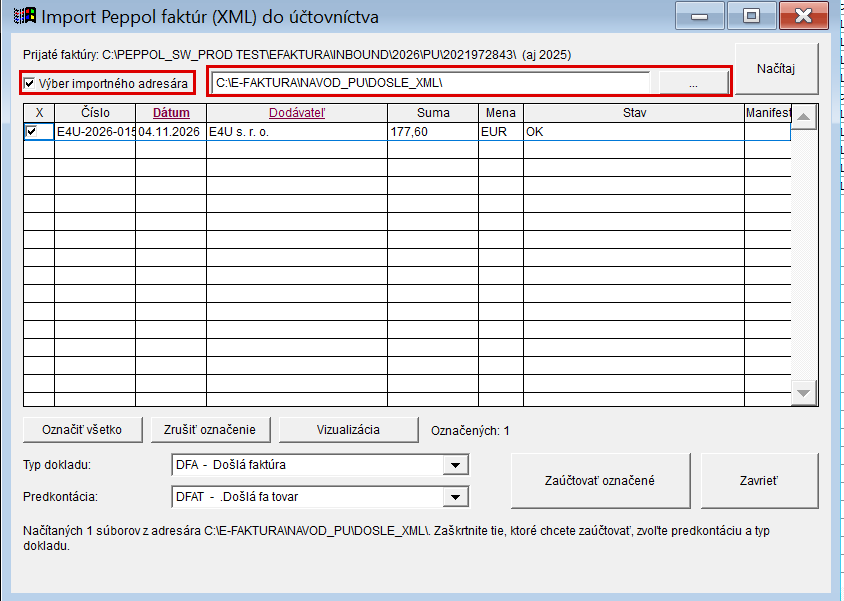
Faktúra načítaná z vybraného priečinka
Po zaúčtovaní program XML súbor z priečinka odstráni. Ak chcete znova načítať faktúry prijaté cez digitálneho poštára, zrušte zaškrtnutie Výber importného adresára.
Pozor: pri načítaní z iného priečinka program zatiaľ nekontroluje, či už faktúra s rovnakým číslom od rovnakého dodávateľa v účtovníctve je. Rovnaké XML preto nenačítavajte dvakrát.
6. Faktúra v knihe došlých faktúr
Zaúčtované faktúry nájdete v zozname došlých faktúr pod pridelenými evidenčnými číslami. V stĺpci Faktúra je číslo faktúry dodávateľa.

V spodnej časti okna vidíte zaúčtovanie označenej faktúry: vľavo strana MD (základ dane podľa sadzieb a DPH), vpravo strana Dal (suma dokladu na účte dodávateľa). Položky s 0 % DPH sa zaúčtujú ako Základ bez dane.
