
Príjem e-faktúr do Jednoduchého účtovníctva
Ako prijatú e-faktúru vo formáte XML (Peppol UBL) načítať do knihy došlých faktúr. Program zaeviduje dodávateľa, sumy a sadzby DPH, takže faktúru nemusíte prepisovať. Rovnako načítate aj došlý dobropis.
Pred začatím
Firma musí mať hotové prvotné nastavenie e-fakturácie: aktívny účet v portáli digitálneho poštára TP SOFT, Jednoduché účtovníctvo aktualizované na verziu s e-faktúrou a program prepojený s portálom cez Resident Agent.
Postup v skratke
- V Došlé FA kliknite na Načítanie XML eFaktúry a potom na Načítaj.
- Ak máte XML v inom priečinku, zaškrtnite Výber importného adresára a priečinok vyberte.
- Označte faktúry, zvoľte typ faktúry a kódy výdavku a kliknite na Zaevidovať označené.
1. Otvorenie importu
V menu Došlé FA otvorte knihu došlých faktúr a vpravo hore kliknite na tlačidlo Načítanie XML eFaktúry.

Otvorí sa okno Import Peppol faktúr (XML) do jednoduchého účtovníctva. Faktúry môžete načítať dvoma spôsobmi podľa toho, ako ich prijímate.
2a. Načítanie z predvoleného priečinka (Resident Agent)
Tento spôsob použite, ak máte nainštalovaný program Resident Agent a účet prepojený s digitálnym poštárom TP SOFT. Resident Agent ukladá prijaté faktúry do predvoleného priečinka, ktorý vidíte v riadku Prijaté faktúry. Nič nemusíte nastavovať.
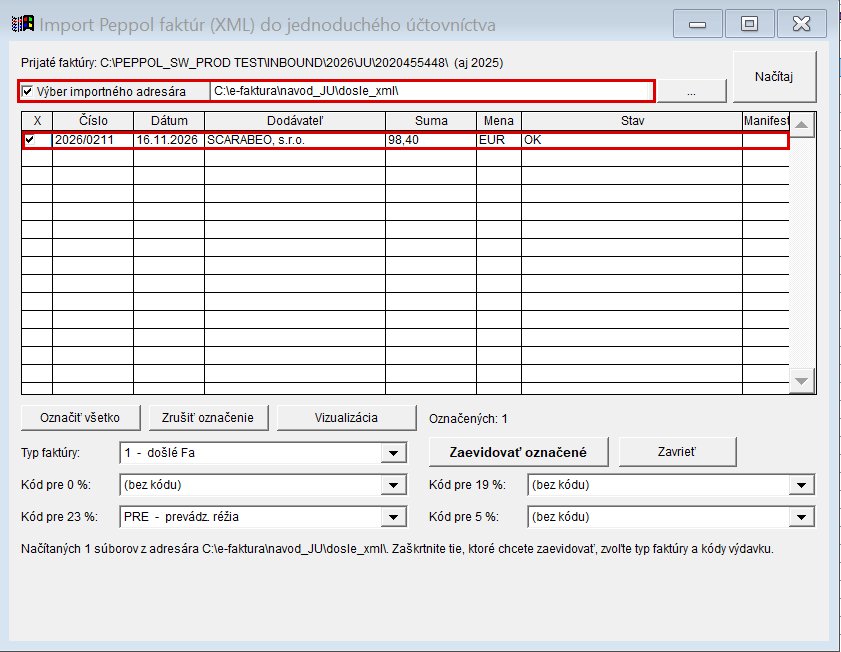
- Pole Výber importného adresára nechajte nezaškrtnuté a kliknite na Načítaj. V zozname sa zobrazia prijaté faktúry. Stav OK znamená, že faktúru je možné zaevidovať.
- Zaškrtnite faktúry, ktoré chcete zaevidovať (alebo Označiť všetko).
- Zvoľte Typ faktúry a kódy výdavku pre jednotlivé sadzby DPH (napr. Kód pre 23 %: PRE – prevádz. réžia).
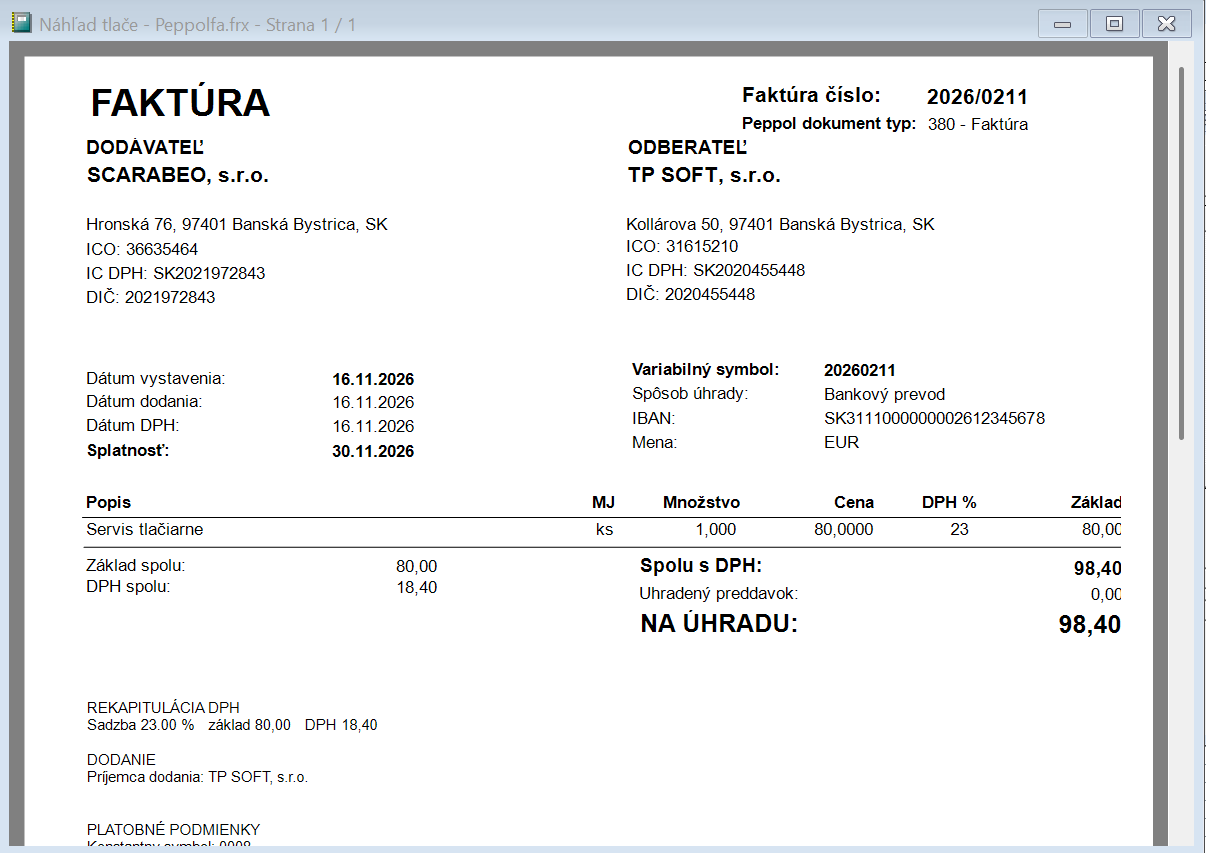
- Ak si chcete faktúru pred zaevidovaním pozrieť, kliknite na Vizualizácia.
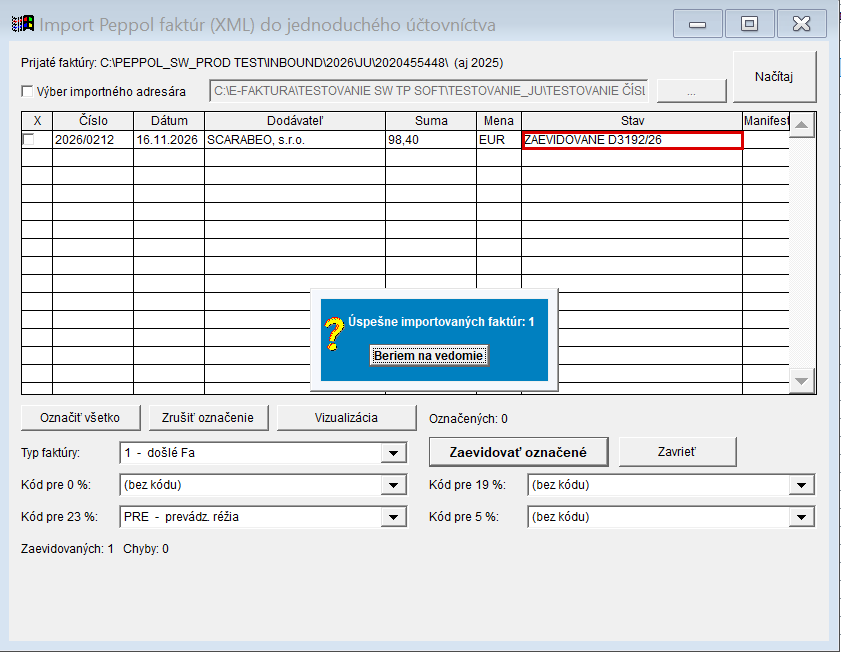
- Kliknite na Zaevidovať označené a otázku potvrďte tlačidlom Áno.
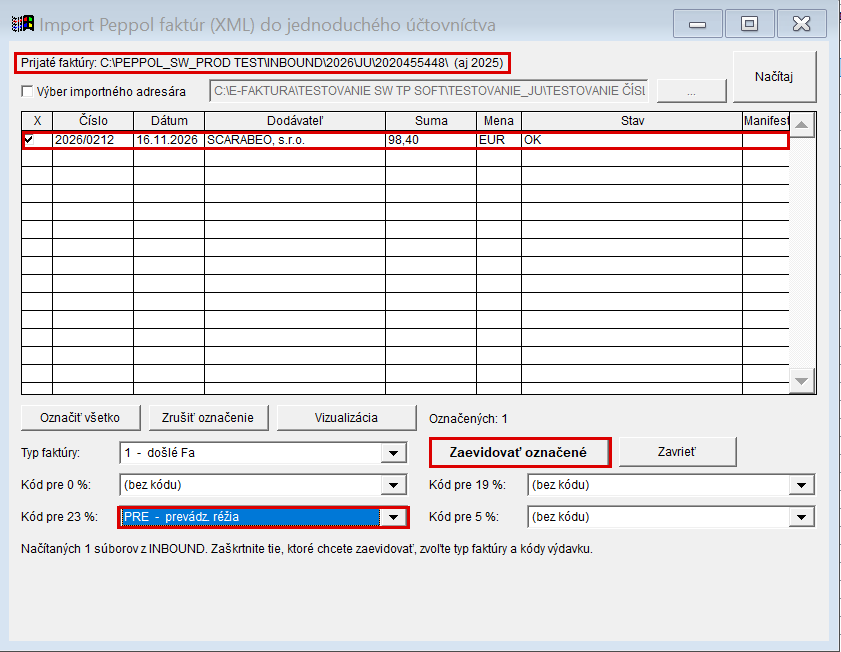
Načítanie z predvoleného priečinka: označená faktúra, kód výdavku a tlačidlo Zaevidovať označené
Program oznámi počet zaevidovaných faktúr. V stĺpci Stav je pri faktúre uvedené evidenčné číslo, pod ktorým bola zaevidovaná (napr. ZAEVIDOVANÉ D3192/26). Už zaevidované faktúry program pri ďalšom načítaní neponúka.
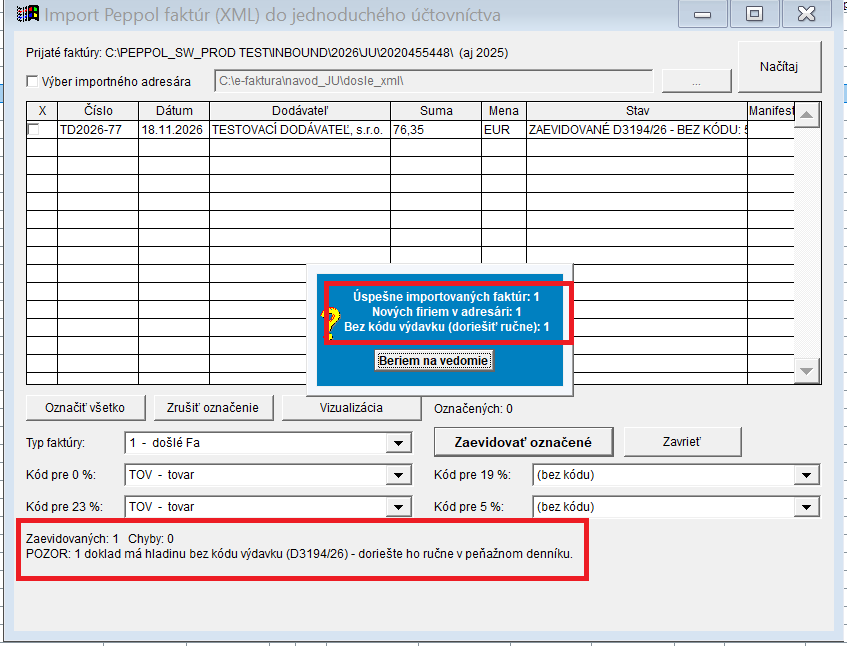
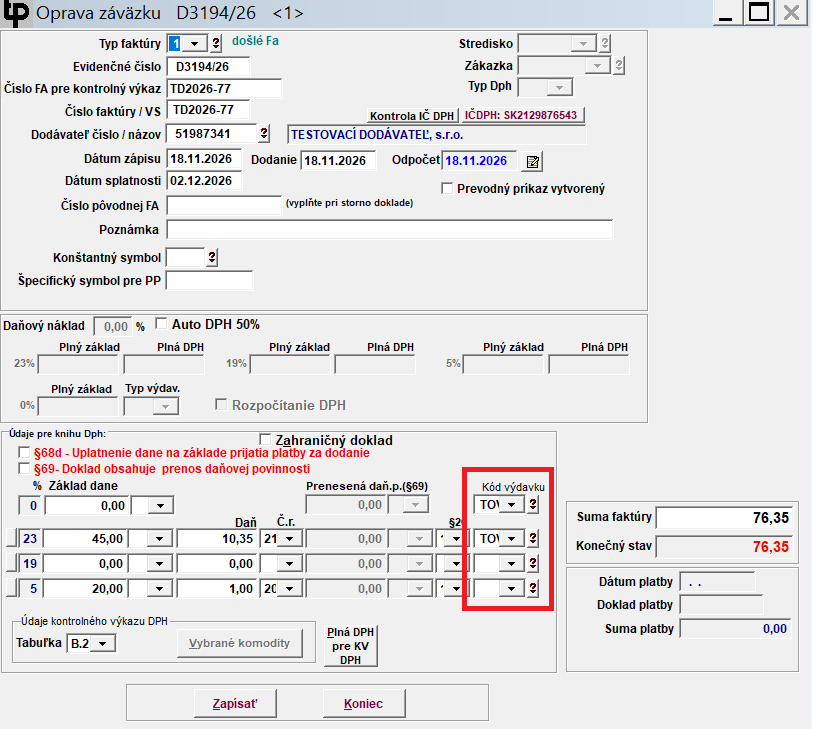
Nový dodávateľ a chýbajúci kód výdavku
Ak evidujete faktúru od dodávateľa, ktorý ešte nie je v číselníku, program ho do číselníka založí a oznámi, že vytvoril nového dodávateľa.
Ak pri načítaní nezvolíte kód výdavku pre niektorú sadzbu DPH, ktorá je na faktúre, program faktúru zaeviduje a pri tejto sadzbe nechá kód prázdny. Upozorní Vás, že doklad treba doriešiť ručne v peňažnom denníku.
2b. Načítanie z vlastného priečinka
Tento spôsob použite, ak nemáte Resident Agent alebo ste e-faktúru dostali cez iného poštára ako TP SOFT. XML súbory si najprv uložte do ľubovoľného priečinka.
- Zaškrtnite Výber importného adresára.
- Do poľa vedľa zadajte priečinok s XML súbormi alebo ho vyberte tlačidlom ….
- Kliknite na Načítaj. Ďalej postupujte rovnako ako v bode 2a: označte faktúry, zvoľte typ faktúry a kódy výdavku a kliknite na Zaevidovať označené.
Faktúra je už zaevidovaná
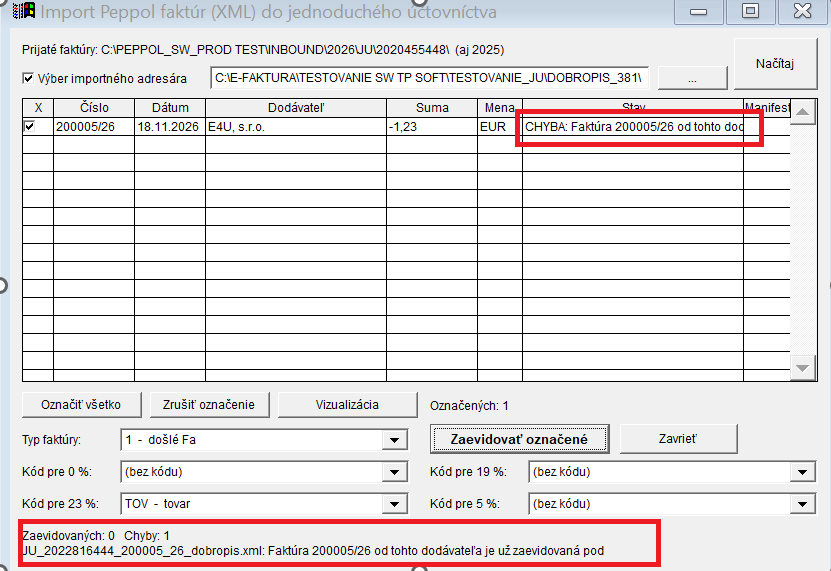
Program nedovolí načítať faktúru s rovnakým číslom od toho istého dodávateľa, ak už je v knihe došlých faktúr. V stĺpci Stav aj pod tabuľkou sa zobrazí chyba.
3. Zaevidovaná faktúra v knihe
Zaevidovaná faktúra sa zobrazí v knihe došlých faktúr s evidenčným číslom, dodávateľom a sumou z e-faktúry.
