Vystavenie a odoslanie e-faktúry v programe Sklad
Ako zo Skladu vystaviť e-faktúru z výdajky alebo jednu hromadnú e-faktúru z viacerých výdajok, skontrolovať ju a odoslať odberateľovi. Výdajky zadávate ako doteraz, návod sa venuje novým funkciám.
Pred začatím
Firma musí mať hotové prvotné nastavenie e-fakturácie: aktívny účet v portáli digitálneho poštára TP SOFT, Sklad aktualizovaný na verziu s e-faktúrou a program prepojený s portálom cez Resident Agent.
Postup v skratke
A. E-faktúra z výdajky
- Nahrajte výdajku. Pri položkách s 0 % DPH zvoľte VATEX kód.
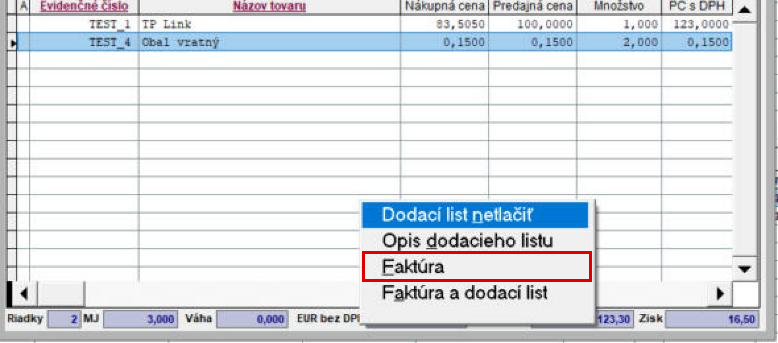
- Výdajku zapíšte a v ponuke zvoľte Faktúra.
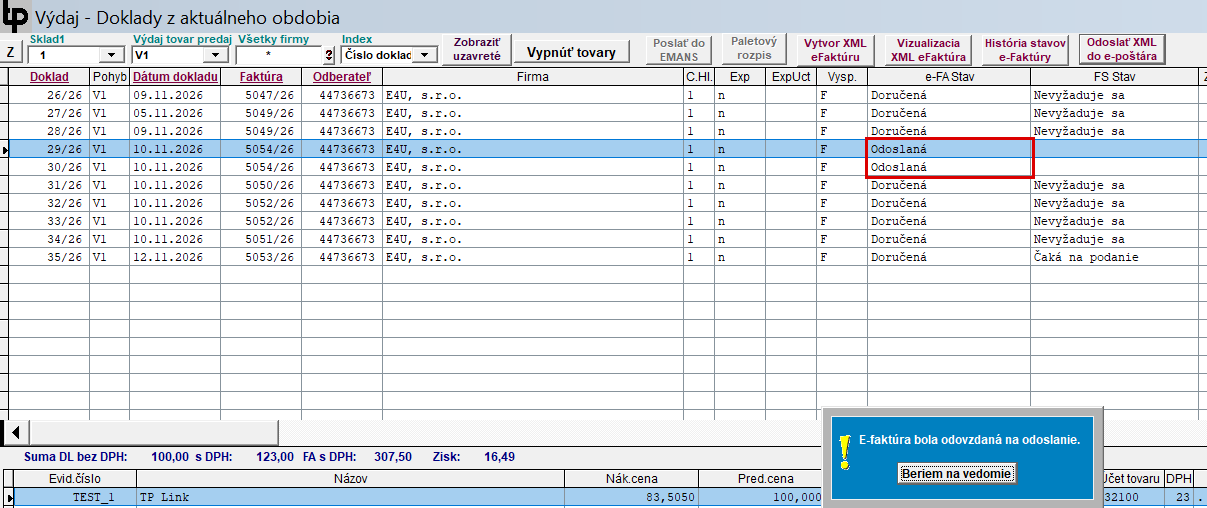
- V zozname výdajok kliknite na Vytvor XML eFaktúru, skontrolujte ju (Vizualizácia XML eFaktúra) a odošlite (Odoslať XML do e-poštára).
B. Hromadná e-faktúra
- Výdajky zapíšte bez faktúry.
- V menu Fakturácia → Fakturácia dokladov označte výdajky a potvrďte akciu Fakturácia.
- E-faktúru vytvorte a odošlite v zozname výdajok rovnako ako pri bežnej faktúre.
Príjemku z prijatej e-faktúry vytvoríte podľa návodu Príjemka z prijatej e-faktúry v Sklade.
Časť AE-faktúra z výdajky
1. Nahratie výdajky
Návod platí pre Sklad TP SOFT, verzia 4.0. Výdajky zadávate rovnako ako doteraz, nové sú funkcie pre e-faktúru.
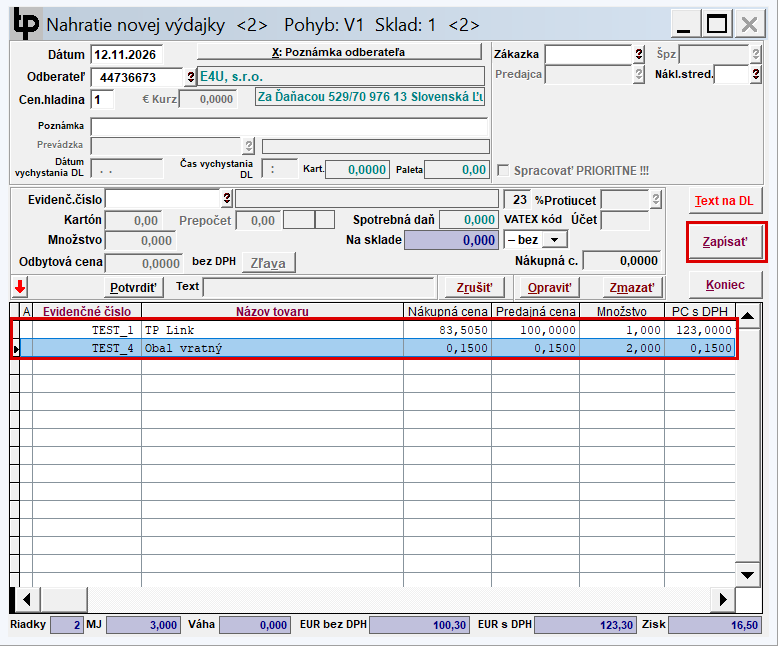
V menu Výdaj otvorte doklady z aktuálneho obdobia a kliknite na ikonu Nový záznam (Ctrl+N). Výdajku vyplňte ako doteraz: odberateľ, evidenčné číslo tovaru, množstvo a odbytová cena. Každú položku potvrďte tlačidlom Potvrdiť.
Nové: VATEX kód pri sadzbe DPH 0 %
Ak má položka sadzbu DPH 0 %, treba pri nej určiť, prečo sa DPH neuplatňuje. Na to slúži nové rozbaľovacie menu VATEX kód vedľa poľa Na sklade. Pri položkách so sadzbou 23 %, 19 % a 5 % ponechajte hodnotu – bez.
- Zadajte evidenčné číslo položky s 0 % DPH a množstvo.
- Kliknite na šípku v poli VATEX kód a vyberte dôvod. V príklade je to vratný obal s kódom Z – Nulová sadzba dane.
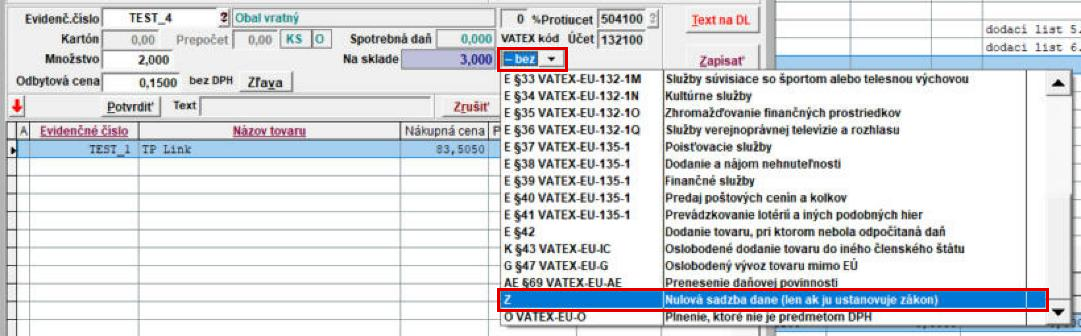
Rozbaľovacie menu VATEX kód, príklad: vratný obal s nulovou sadzbou dane (Z) - Položku potvrďte tlačidlom Potvrdiť.
Najčastejšie kódy:
| Kód | Kedy ho použiť |
|---|---|
| E | Oslobodené od dane. V ponuke je samostatný riadok pre každý paragraf (§ 22, § 28 – § 42). |
| K | Oslobodené dodanie tovaru do iného členského štátu (§ 43) |
| G | Oslobodený vývoz tovaru mimo EÚ (§ 47) |
| AE | Prenesenie daňovej povinnosti (§ 69) |
| Z | Nulová sadzba dane (len ak ju ustanovuje zákon) |
| O | Plnenie, ktoré nie je predmetom DPH |
Kód sa prenesie do e-faktúry ako kategória DPH. Bez neho XML nesplní požiadavky normy EN 16931, preto kód vyberte pri každej položke s 0 % DPH.
2. Zapísanie výdajky a vystavenie faktúry
Keď máte zadané všetky položky, kliknite na Zapísať a potvrďte číslo výdajky tlačidlom OK.
V ponuke, ktorá sa zobrazí, vyberte Faktúra (alebo Faktúra a dodací list).
Otvorí sa okno Fakturácia. Skontrolujte údaje, kliknite na Pokračovať a potvrďte číslo faktúry tlačidlom OK. Program zobrazí náhľad faktúry, ten zavriete krížikom.
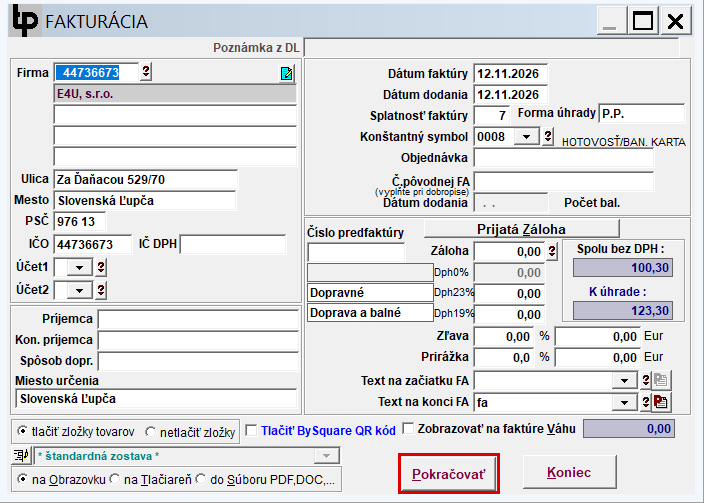
Číslo faktúry sa potom zobrazí v zozname výdajok v stĺpci Faktúra.
3. Vytvorenie XML e-faktúry
- V zozname výdajok označte výdajku s faktúrou, ktorú chcete odoslať.
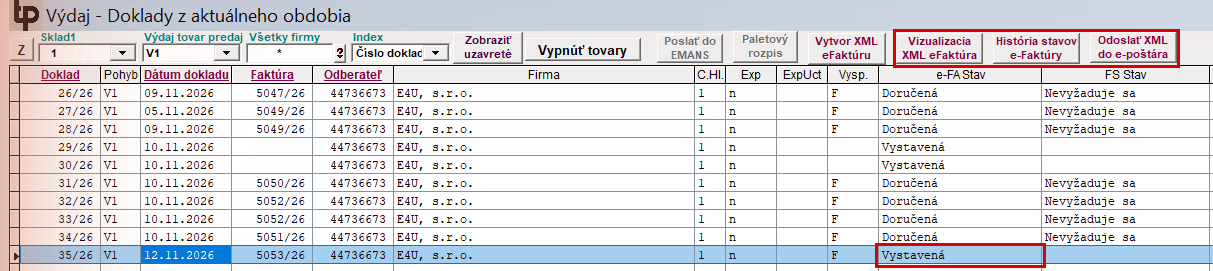
- Kliknite na tlačidlo Vytvor XML eFaktúru. Kým XML nie je vytvorené, tlačidlá Vizualizácia, História stavov a Odoslať sú neaktívne (sivé).
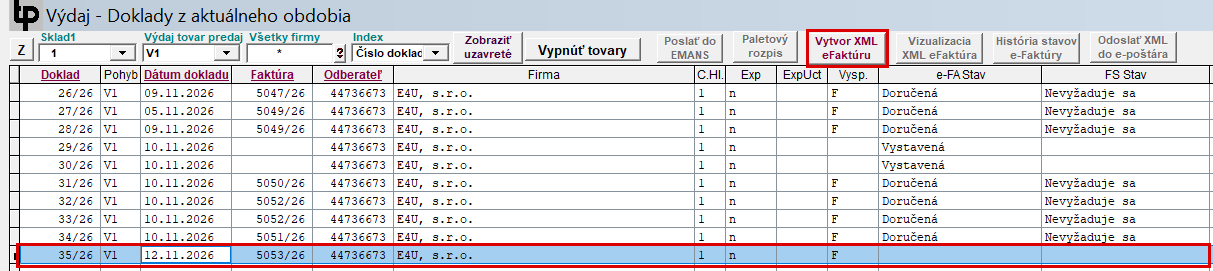
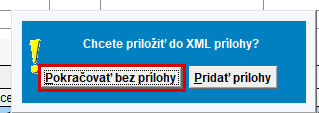
Tlačidlo Vytvor XML eFaktúru v zozname výdajok - Program sa spýta, či chcete do XML priložiť prílohy. Pokračovať bez prílohy vytvorí e-faktúru bez príloh, Pridať prílohy otvorí okno na výber súborov (napr. PDF faktúry alebo dodacieho listu).
Otázka na prílohy k e-faktúre - Program XML vytvorí a overí voči pravidlám Peppol. Počas overovania sa vpravo hore zobrazí „Validujem xml súbor na schematron…“ a môže to trvať niekoľko sekúnd.
- Ak je všetko v poriadku, zobrazí sa hlásenie „Faktúra bola vytvorená a je validná s Peppol schémou.“ Potvrďte ho tlačidlom Beriem na vedomie.
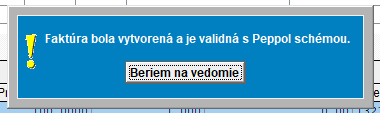
Hlásenie: e-faktúra je validná s Peppol schémou
V stĺpci e-FA Stav sa zobrazí Vystavená a sprístupnia sa ďalšie tlačidlá.
4. Kontrola e-faktúry (vizualizácia)
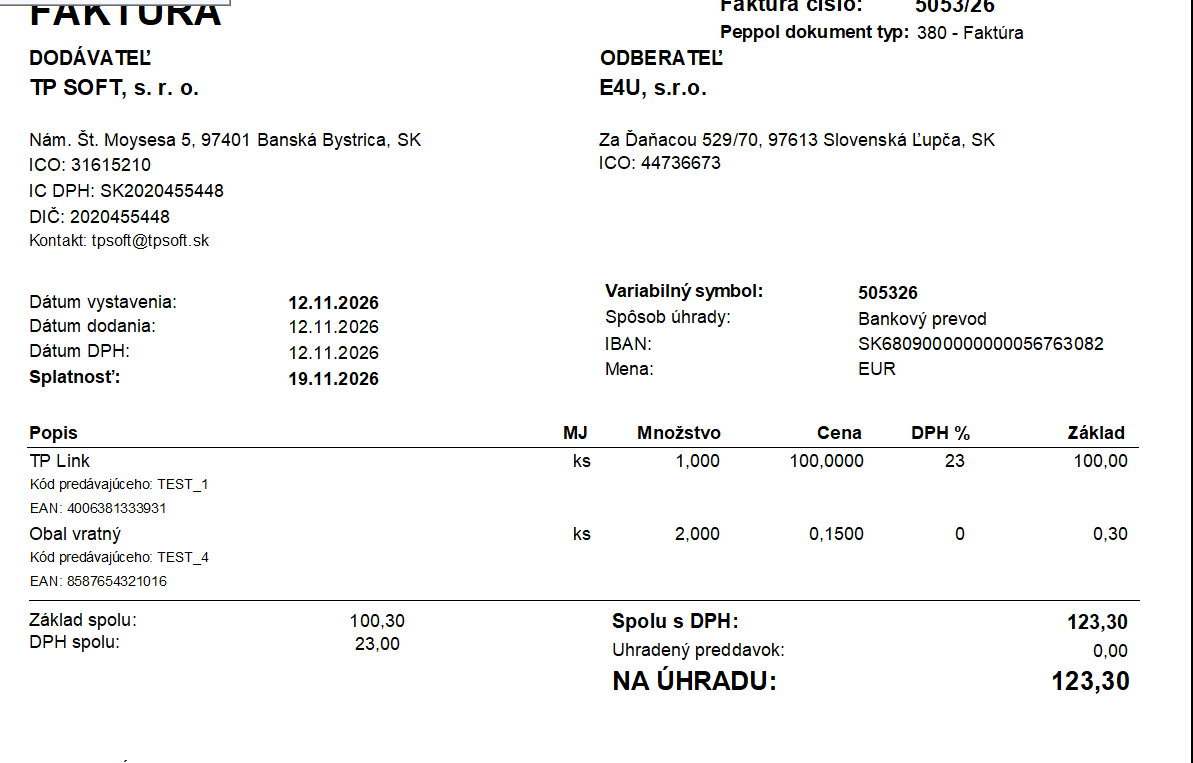
Pred odoslaním si e-faktúru skontrolujte. Označte výdajku a kliknite na Vizualizácia XML eFaktúra. Náhľad zobrazuje údaje tak, ako sú uložené v XML. Skontrolujte najmä odberateľa, dátumy, položky, sadzby DPH a sumy. Náhľad zavriete krížikom.
5. Odoslanie e-faktúry
Dôležité: kedy e-faktúru odoslať
- v deň, ktorý je uvedený ako dátum vyhotovenia,
- najneskôr do 15 dní od dodania (§ 85o ods. 6 zákona o DPH, FAQ FS č. 74).
- Označte výdajku so stavom Vystavená a kliknite na Odoslať XML do e-poštára.
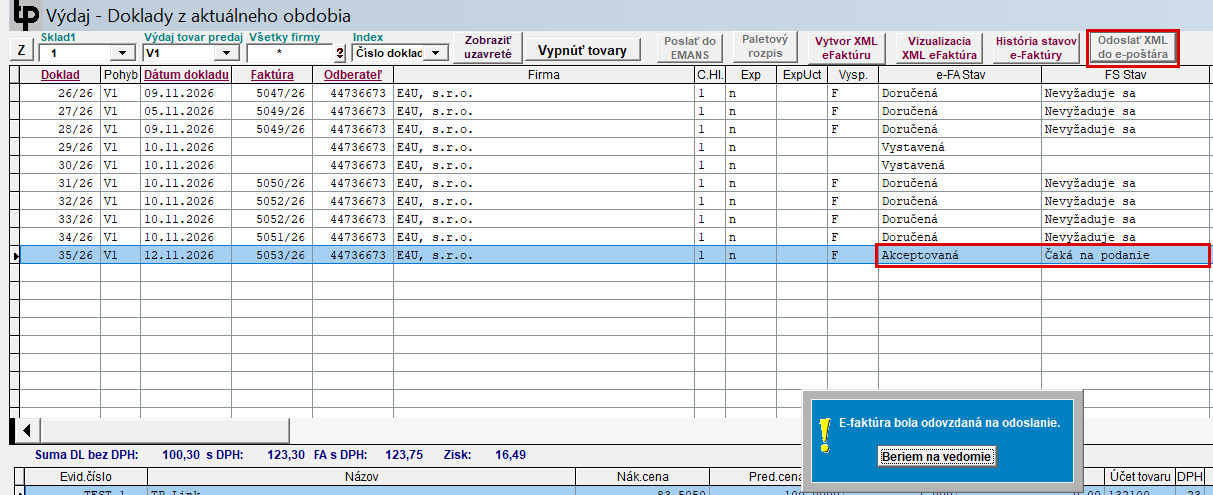
- Program potvrdí hlásením „E-faktúra bola odovzdaná na odoslanie.“ Kliknite na Beriem na vedomie.
- Stav sa zmení na Odoslaná a po prevzatí digitálnym poštárom na Akceptovaná.
6. Sledovanie stavu e-faktúry
Aktuálny stav vidíte v zozname výdajok v stĺpci e-FA Stav:
| Stav | Význam |
|---|---|
| (prázdne) | XML e-faktúra ešte nebola vytvorená. |
| Vystavená | XML je vytvorené a validné, e-faktúra ešte nebola odoslaná. |
| Odoslaná | E-faktúra bola odovzdaná na odoslanie. |
| Akceptovaná | E-faktúru prevzal digitálny poštár a doručuje ju príjemcovi. |
| Doručená | E-faktúra bola doručená príjemcovi. |
| Zamietnutá | E-faktúru príjemca alebo sieť Peppol odmietli. Dôvod nájdete v Histórii stavov. |
Stĺpec FS Stav ukazuje stav hlásenia pre finančnú správu (SK TDD). Stav Čaká na podanie je v roku 2026 bežný, pretože finančnej správe sa zatiaľ nič nehlási.
Celý priebeh zobrazíte tlačidlom História stavov e-Faktúry. Okno uvádza dátum a čas každej zmeny, napríklad: XML vytvorené → XML odovzdané na odoslanie → Akceptovaná → SK TDD: Čaká na podanie → Doručená. Zavriete ho tlačidlom Zavrieť.
Ako postupovať pri zamietnutej e-faktúre (napríklad pri duplicitnej faktúre), nájdete v návode pre Podvojné účtovníctvo, časť 6. Postup je rovnaký.
Časť BHromadná e-faktúra z viacerých výdajok
Ak odberateľovi dodávate tovar na viacero výdajok (dodacích listov), môžete ich vyfakturovať jednou faktúrou. Z takejto faktúry vytvoríte jednu e-faktúru.
1. Výdajky bez faktúry
Výdajky nahrajte ako v časti A, ale po kliknutí na Zapísať v ponuke nevyberajte faktúru. Zvoľte Dodací list netlačiť alebo Opis dodacieho listu. Výdajky zostanú bez čísla faktúry.
2. Fakturácia dokladov
- V menu Fakturácia zvoľte Fakturácia dokladov. Zobrazia sa výdajky, ktoré ešte nie sú vyfakturované. Zoznam môžete zúžiť poľom Firma alebo intervalom dátumov.
- Zaškrtnite výdajky, ktoré majú byť na jednej faktúre (výdajky jedného odberateľa).

Fakturácia dokladov: označené výdajky 29/26 a 30/26 - Vpravo dole ponechajte Výber akcie: Fakturácia a kliknite na Potvrdiť.

Výber akcie Fakturácia a tlačidlo Potvrdiť - Otvorí sa okno Fakturácia ako v časti A. Kliknite na Pokračovať, potvrďte číslo faktúry a zavrite náhľad faktúry.
V zozname výdajok bude mať každá z označených výdajok rovnaké číslo faktúry.
3. Vytvorenie a odoslanie e-faktúry
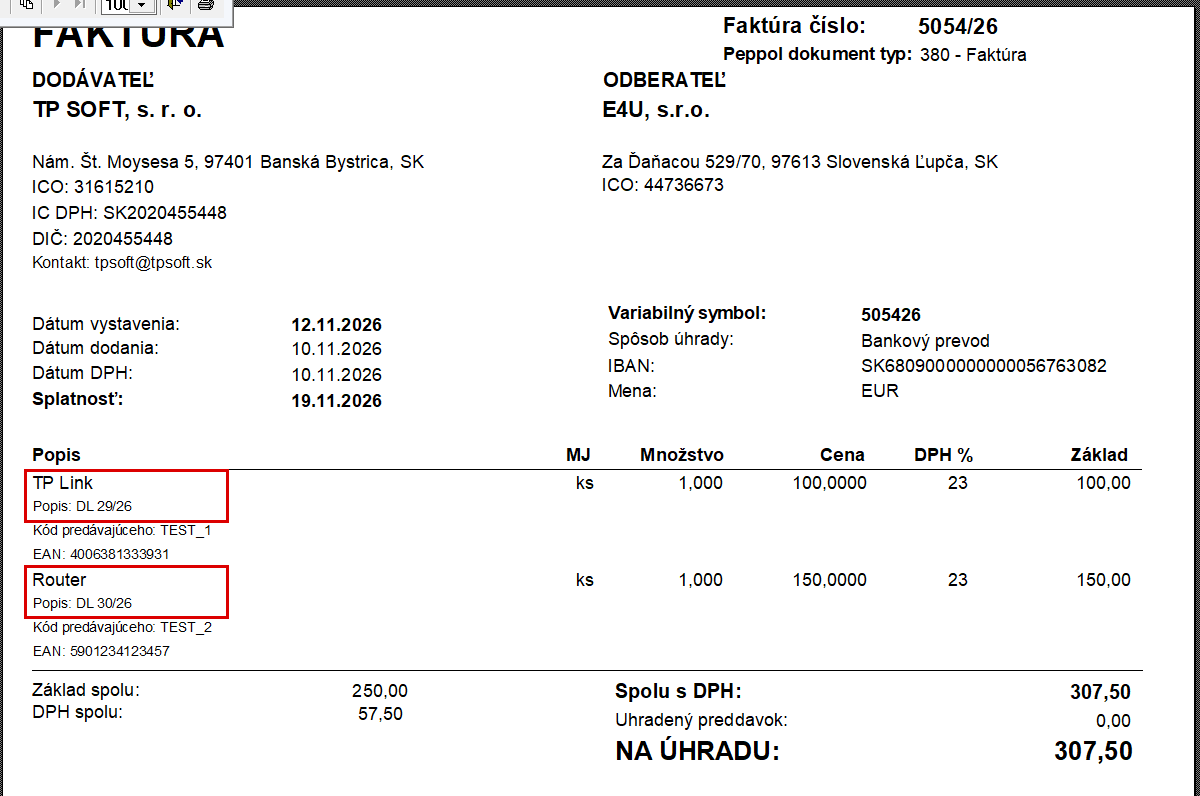
E-faktúru vytvoríte a odošlete v zozname výdajok rovnako ako pri bežnej faktúre (časť A, kroky 3 až 5): označte ktorúkoľvek z výdajok s hromadnou faktúrou a kliknite na Vytvor XML eFaktúru. Vo vizualizácii má každá položka v popise číslo dodacieho listu, z ktorého pochádza.
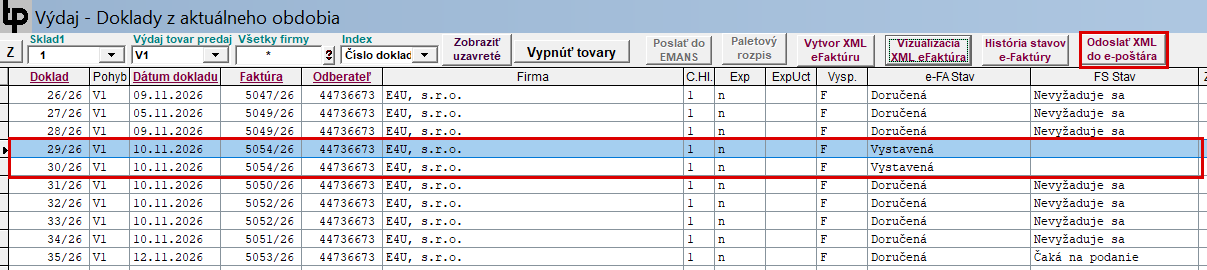
Po odoslaní sa stav zmení pri všetkých výdajkách, ktoré patria k faktúre.