
Príjemka tovaru z prijatej e-faktúry v programe Sklad
Ako zo XML e-faktúry od dodávateľa vytvoriť v Sklade príjemku tovaru a ako program páruje položky faktúry s tovarom vo Vašom číselníku: podľa kódu, EAN, individuálneho EVC alebo založením nového tovaru.
Pred začatím
Firma musí mať hotové prvotné nastavenie e-fakturácie: aktívny účet v portáli digitálneho poštára TP SOFT, Sklad aktualizovaný na verziu s e-faktúrou a program prepojený s portálom cez Resident Agent.
Postup v skratke
- V module Príjem kliknite na ikonu Načítanie dokladu (Ctrl+M).
- Zvoľte Peppol faktúra (UBL XML), zadajte priečinok s XML a označte faktúru.
- Kliknite na Načítať Peppol XML, skontrolujte príjemku a zapíšte ju.
Ako program priradí položky faktúry k tovarom vo Vašom číselníku, vysvetľuje časť 3. Oplatí sa ju prečítať skôr, ako začnete príjemky načítavať, aby ste si zvolili vhodný spôsob číslovania.
1. Načítanie dokladu
Prijatú e-faktúru od dodávateľa vo formáte XML (Peppol UBL) môžete načítať do Skladu. Program z nej vytvorí príjemku s položkami, cenami a sadzbami DPH, takže ich nemusíte prepisovať.
V menu Príjem otvorte doklady z aktuálneho obdobia a na paneli nástrojov kliknite na ikonu Načítanie dokladu (Ctrl+M).

Otvorí sa okno Vytvorenie príjemky z prijatej Peppol faktúry (UBL XML):
- V časti Vyberte typ importu zvoľte Peppol faktúra (UBL XML).
- Zadajte adresár, v ktorom máte uložené XML súbory prijatých faktúr (alebo ho vyberte tlačidlom …).
- Pole Doplniť neexistujúci tovar nechajte zaškrtnuté, ak chcete, aby program tovar, ktorý ešte nemáte v cenníku, založil a priradil mu najbližšie vyššie evidenčné číslo.
- Kliknite na Aktualizovať. V zozname sa zobrazia faktúry z priečinka.
- Zaškrtnite faktúru, ktorú chcete načítať.
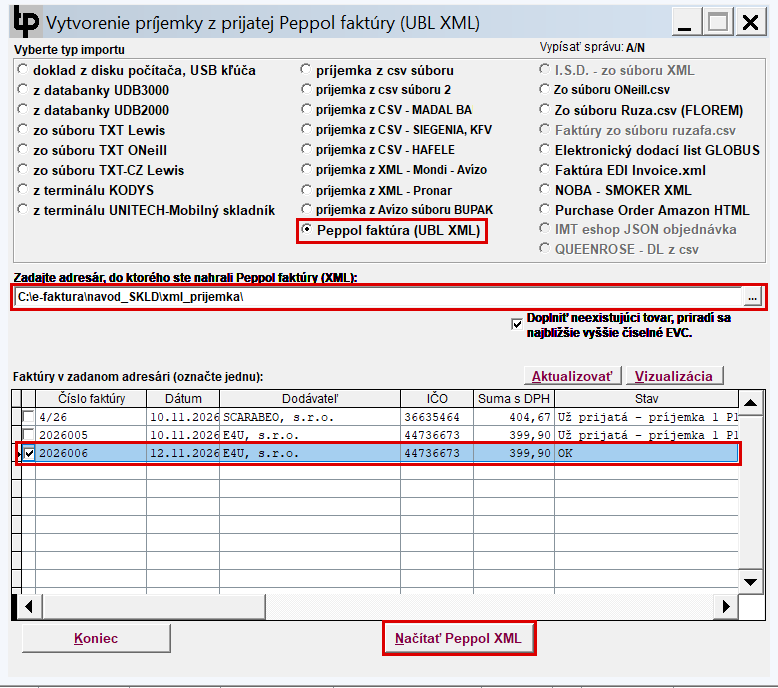
Stĺpec Stav ukazuje, či faktúru môžete načítať:
| Stav | Význam |
|---|---|
| OK | Faktúra ešte nebola prijatá, môžete ju načítať. |
| Už prijatá – príjemka … | Z faktúry už bola vytvorená príjemka (jej číslo je uvedené v stave). Znova ju nenačítavajte. |
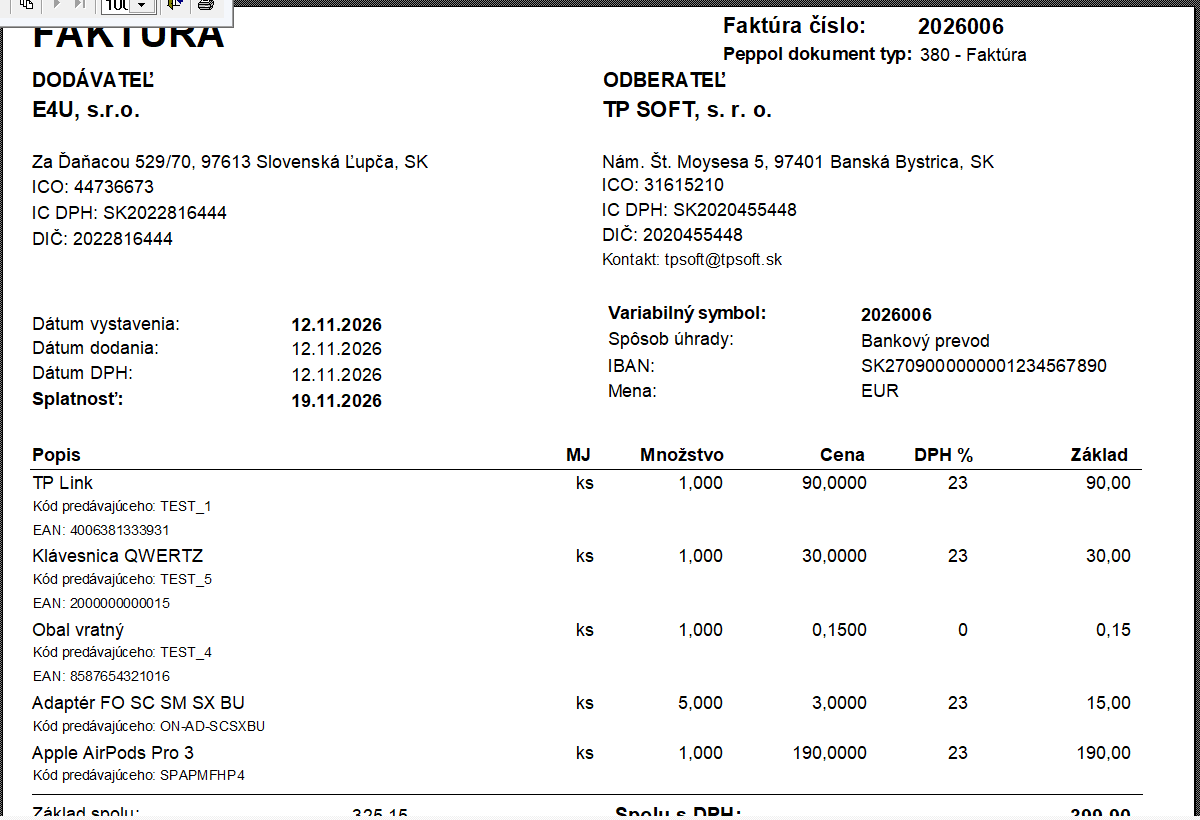
Pred načítaním si môžete faktúru pozrieť tlačidlom Vizualizácia.
2. Vytvorenie príjemky
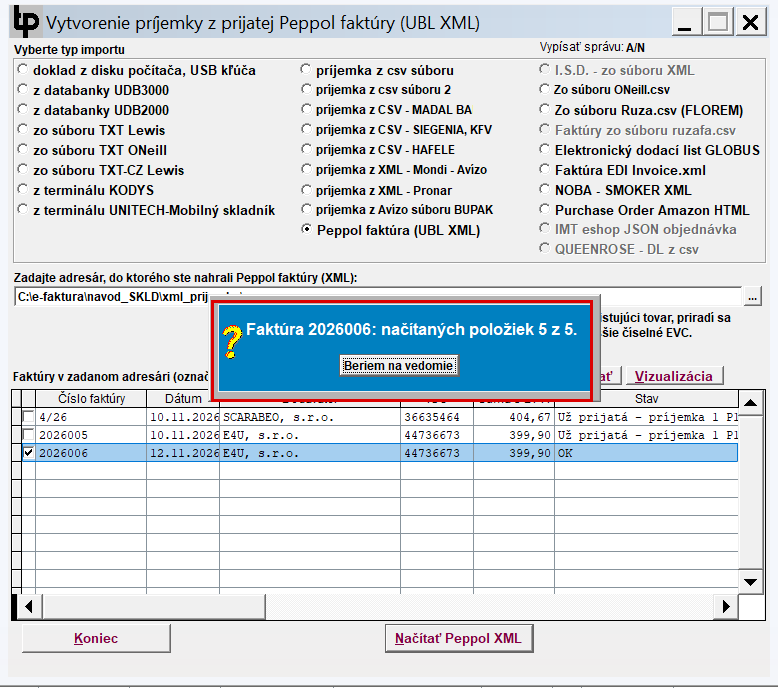
- Kliknite na Načítať Peppol XML. Program oznámi, koľko položiek načítal, napr. „Faktúra 2026006: načítaných položiek 5 z 5.“ Potvrďte tlačidlom Beriem na vedomie.
Hlásenie o počte načítaných položiek z e-faktúry - Otvorí sa okno Nahratie novej príjemky s doplnenými údajmi: dodávateľ, dodací list, číslo faktúry dodávateľa (Col. zázn.), poznámka „Peppol fa …“ a všetky položky s nákupnými cenami a sadzbami DPH. Údaje skontrolujte a kliknite na Zapísať.
- Potvrďte číslo príjemky tlačidlom OK a v ponuke vyberte Príjmový list netlačiť alebo Príjmový list tlačiť.
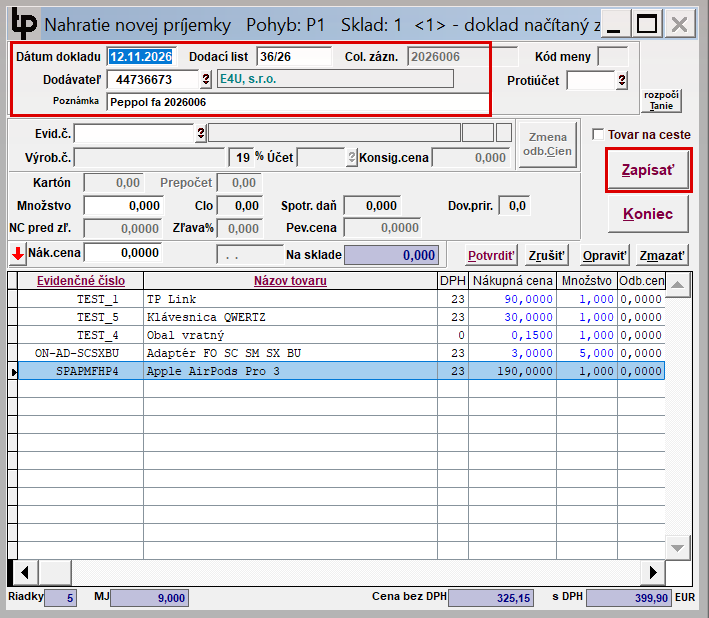
Príjemka načítaná z XML: údaje z e-faktúry sú doplnené, zapíšte ju tlačidlom Zapísať
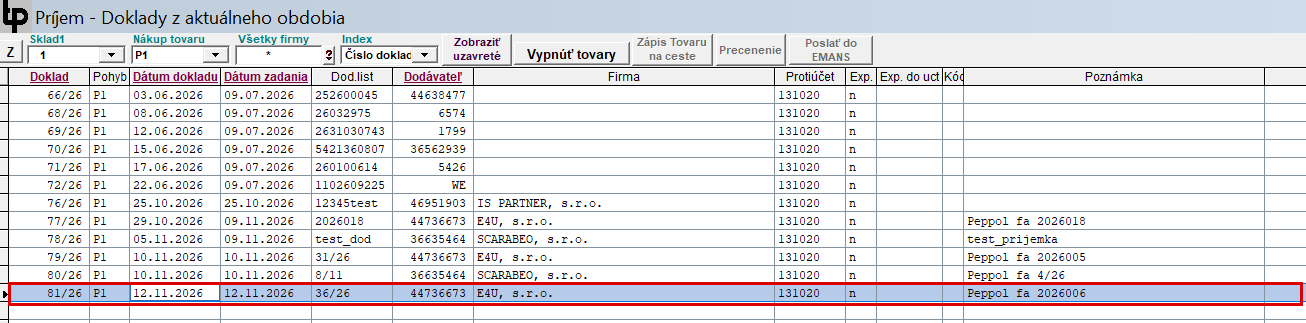
Nová príjemka sa zobrazí v zozname dokladov príjmu. V stĺpci Poznámka je uvedené číslo e-faktúry, z ktorej vznikla.
Časť 3Ako program páruje položky s tovarom
Pri načítaní príjemky z XML e-faktúry musí program každú položku faktúry priradiť k tovaru vo Vašom číselníku. Tovar hľadá v tomto poradí:
- Kód predávajúceho = evidenčné číslo: tovar má u Vás rovnaké číslo ako u dodávateľa.
- EAN: faktúra obsahuje EAN, ktorý máte aj na karte tovaru.
- Individuálne EVC: kód dodávateľa máte zapísaný na karte tovaru v záložke Indiv. EVC.
- Nový tovar: ak tovar nenájde, môže ho založiť s novým evidenčným číslom.
3.1 Rovnaké kódy ako dodávateľ
V číselníku tovarov používate rovnaké kódy ako predajca (evidenčné číslo = kód predávajúceho). Došlá faktúra (XML súbor) obsahuje pri tovare iba kód predávajúceho.
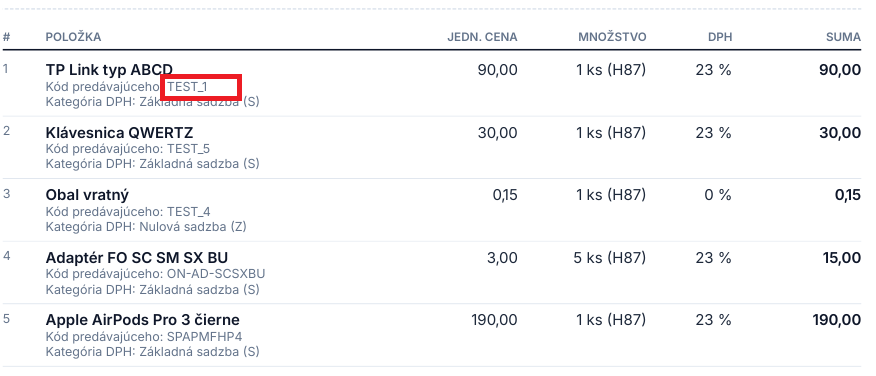
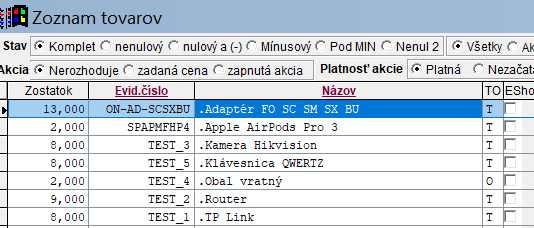
V číselníku majú tovarové položky rovnaký kód:
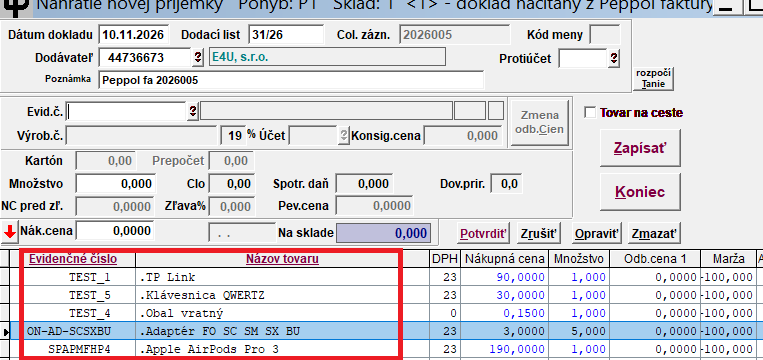
Pri načítaní XML prebehne najjednoduchšie spárovanie. Evidenčné číslo už existuje a nová príjemka k nemu priradí tovary. Názov tovaru program berie z Vášho číselníka, nie z XML faktúry. Všimnite si rozdiel v názve tovaru v príjemke oproti faktúre.
3.2 Párovanie podľa EAN kódu
Vy aj dodávateľ používate EAN kódy, preto sú uvedené aj na faktúre a spárovanie prebehne podľa EAN. V príklade došlá faktúra obsahuje kód predávajúceho (odlišný od Vášho evidenčného čísla) a EAN, ktorý používate aj Vy.
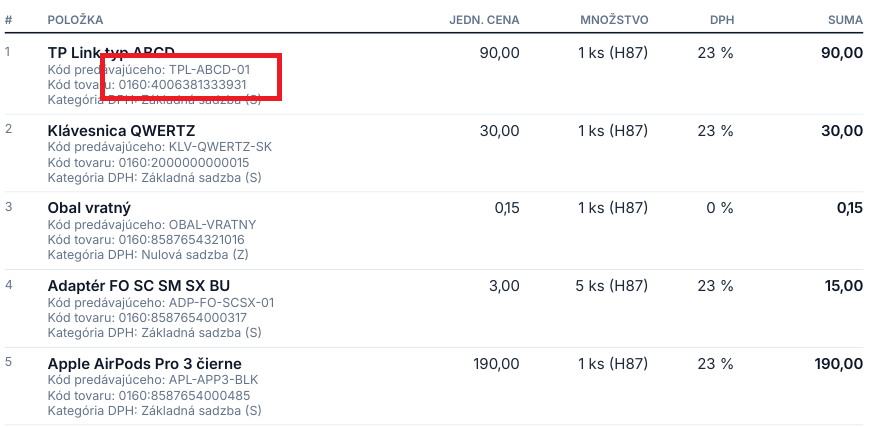
V číselníku majú tovarové položky Vaše vlastné číslovanie a vyplnený EAN:
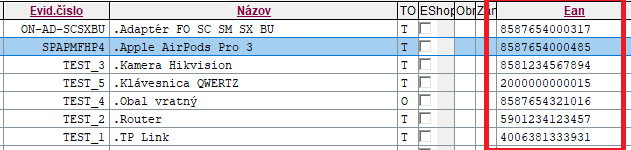
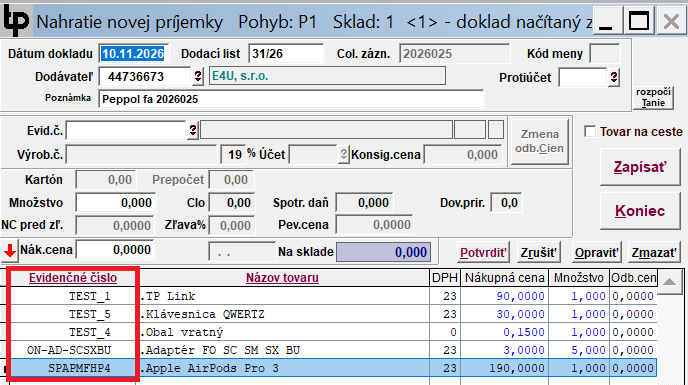
Nová príjemka priradí tovary k existujúcim tovarovým položkám s rovnakým EAN. Na príjemke vidíte Vaše evidenčné číslo (hoci sa v XML nenachádza) a príjem tovaru smeruje na evidenčné čísla podľa Vášho číselníka.
3.3 Vlastné číslovanie cez individuálne EVC
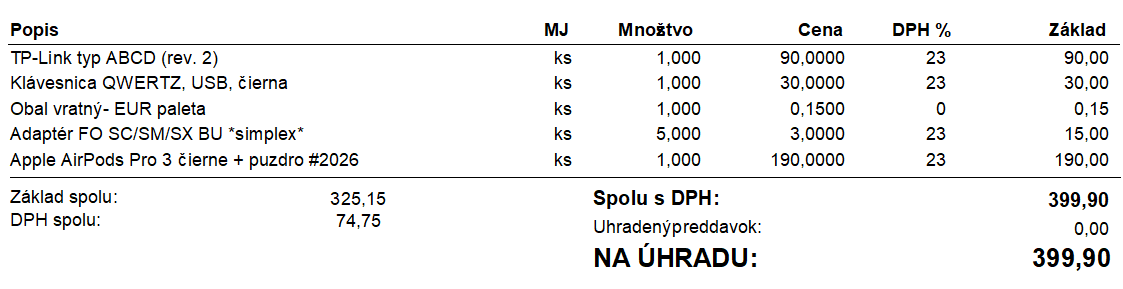
Používate vlastné číslovanie tovarov. Ak do individuálneho evidenčného čísla zadáte kód, ktorý používa predajca, môžete využívať import z XML a zároveň si zachovať svoje číslovanie. V príklade používa predajca na XML faktúre vlastný kód.
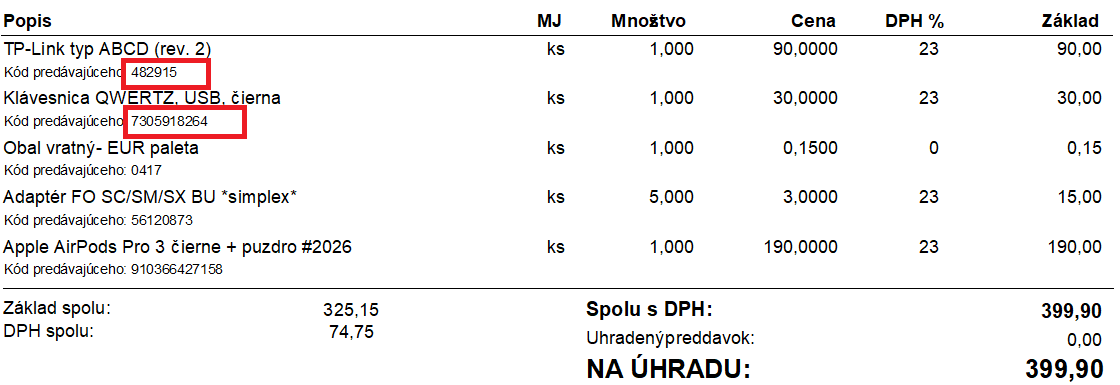
Na karte tovaru v záložke Indiv. EVC zadajte k dodávateľovi kód, ktorý používa na faktúre. Kódov môže byť viac, ak rovnaký tovar nakupujete od viacerých dodávateľov a evidujete ho na jednej skladovej karte.
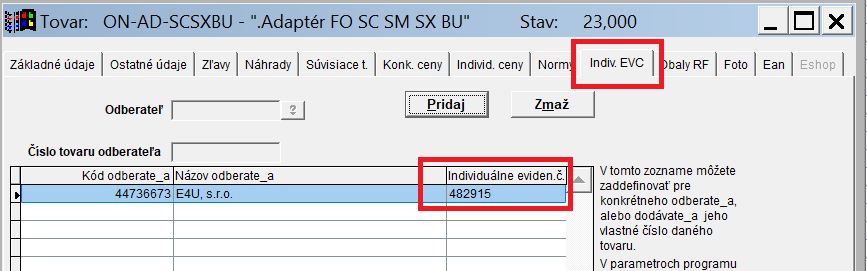
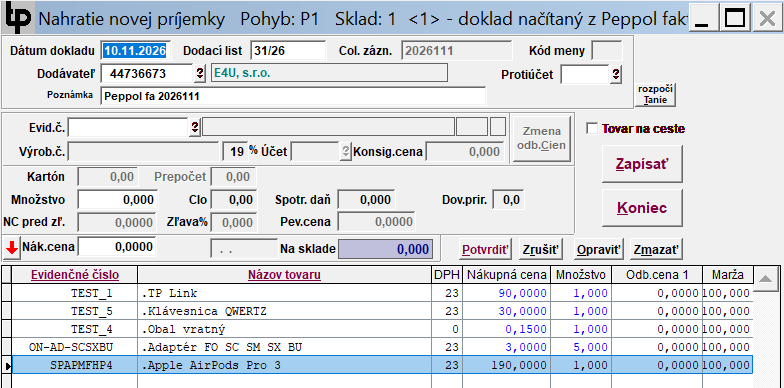
Vďaka tomuto prepojeniu načítala príjemka všetky tovary a priradila im Vaše názvy a Vaše evidenčné čísla, hoci ani jeden z týchto údajov sa nezhoduje s údajmi na XML faktúre od dodávateľa.
3.4 Tovar ešte nemáte v číselníku
Nič z vyššie uvedeného nemáte nastavené, ale chcete načítať príjemku z XML e-faktúry.
- Pri načítaní príjemky zaškrtnite Doplniť neexistujúci tovar. Novému tovaru sa priradí najbližšie vyššie číselné EVC, ktoré môžete neskôr upraviť.
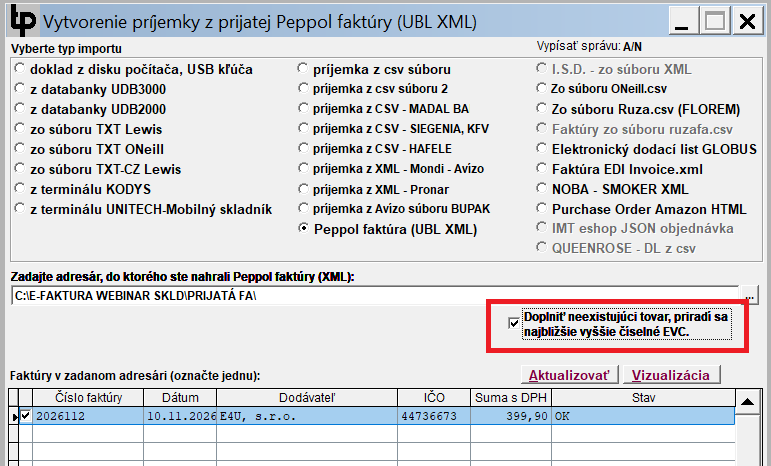
Okno importu: voľba Doplniť neexistujúci tovar - Program zobrazí hlásenie o počte načítaných položiek a o počte novo založených tovarov.
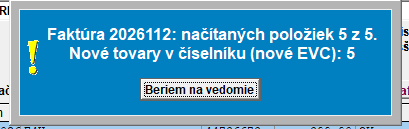
Hlásenie o počte načítaných položiek a nových tovarov - Zobrazí aj zoznam tovarov, ktoré boli nanovo založené, s ich evidenčnými číslami.
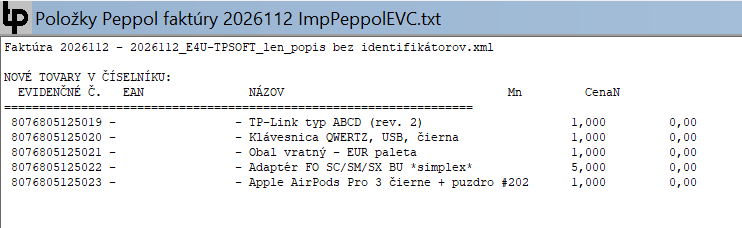
Zoznam nových tovarov v číselníku (súbor ImpPeppolEVC.txt) - Pripraví príjemku na zapísanie. Údaje skontrolujte a kliknite na Zapísať.
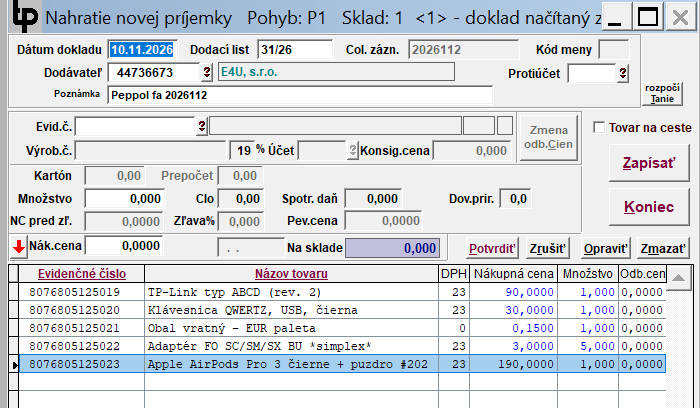
Príjemka s novo založenými tovarmi
Rovnako program postupuje, aj keď prijímate na sklad úplne nový tovar. Na jednej príjemke môžete mať aj kombináciu všetkých štyroch prípadov. Príjemku si preto vždy skontrolujte.
3.5 Úprava evidenčného čísla nových tovarov
Evidenčné číslo, ktoré program priradil novým tovarovým kartám, môžete zmeniť podľa vlastných pravidiel. Použite funkciu Číselníky → Tovary → Tovarové položky → Špeciálne úpravy číselníka tovarov.
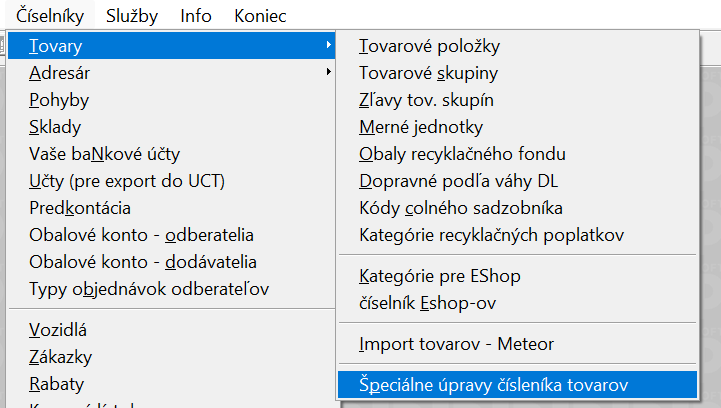
- V zozname označte tovar, ktorému chcete zmeniť číslo.
- V okne Vyberte, čo chcete zmeniť zvoľte Zmena evidenčného čísla – EVC.
- Zadajte pôvodnú a novú hodnotu a kliknite na Zmeniť.
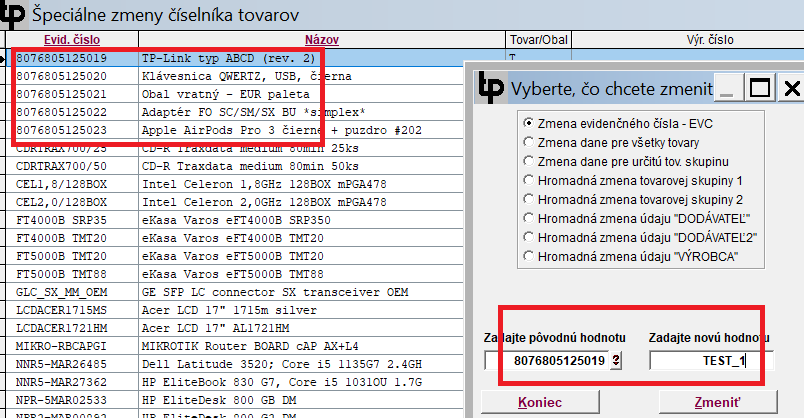
Takto si upravíte číslovanie na vlastnú zaužívanú číselnú sekvenciu.
E-faktúru odberateľovi vystavíte podľa návodu Vystavenie a odoslanie e-faktúry v programe Sklad.