
Vystavenie a odoslanie e-faktúry v programe Autoservis
Ako v Autoservise vystaviť faktúru k zákazke, vytvoriť z nej e-faktúru, skontrolovať ju a odoslať odberateľovi. Zákazky a faktúry zadávate ako doteraz, návod sa venuje novým funkciám v zozname zákaziek.
Pred začatím
Firma musí mať hotové prvotné nastavenie e-fakturácie: aktívny účet v portáli digitálneho poštára TP SOFT, Autoservis aktualizovaný na verziu s e-faktúrou a program prepojený s portálom cez Resident Agent.
Postup v skratke
- V menu Zákazky → Nový záznam založte zákazku (typ, ŠPZ, práce, materiál) a uložte ju tlačidlom Zapísať.
- V zozname zákaziek označte zákazku a na lište kliknite na ikonu Tlač faktúry. Skontrolujte údaje, kliknite na Pokračovať a potvrďte číslo faktúry.
- Kliknite na Vytvor XML eFaktúru, e-faktúru skontrolujte (Vizualizácia XML eFaktúry) a odošlite (Odoslať XML do e-poštára).
- V stĺpcoch Stav e-Faktúry a Stav z FS sledujte stav faktúry po odoslaní a stav hlásenia pre finančnú správu. Celý priebeh zobrazí História stavov e-Faktúry.
1. Založenie zákazky
Návod platí pre Autoservis TP SOFT, verzia 4.0 e-faktúra.
- V menu Zákazky zvoľte Nový záznam. Otvorí sa okno Zákazky – detail: Nahrávanie novej zákazky.
- V poli Typ vyberte typ zákazky (tlačidlo ? otvorí zoznam, napr. 3 – pravidelný servis).
- Do poľa ŠPZ zadajte evidenčné číslo vozidla a potvrďte klávesom Enter. Program doplní vozidlo a firmu (odberateľa) z evidencie áut.
- Do riadku Práca zadajte prácu a Úkon (výber cez ?), Cena/Nh a počet normohodín NH a kliknite na Potvrdiť. Materiál pridáte rovnako v pravej časti cez EVC.
- Zákazku uložte tlačidlom Zapísať a číslo zákazky potvrďte tlačidlom OK.
- V okne Tlač zákazky zvoľte tlač alebo kliknite na Netlačiť.
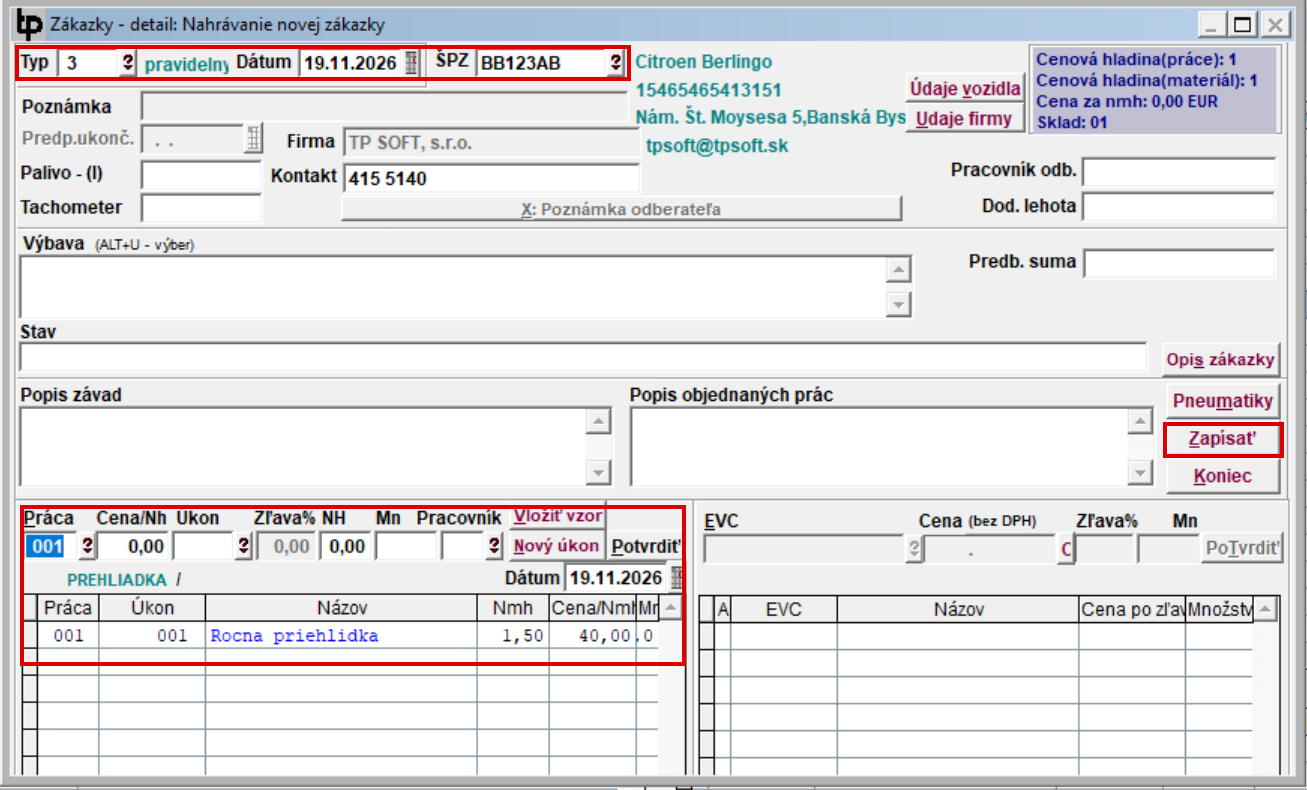
Odberateľom e-faktúry je firma priradená k vozidlu. Skontrolujte, či má v adresári firiem správne IČO a DIČ / IČ DPH. Podľa nich sa e-faktúra doručuje.
2. Vystavenie faktúry k zákazke
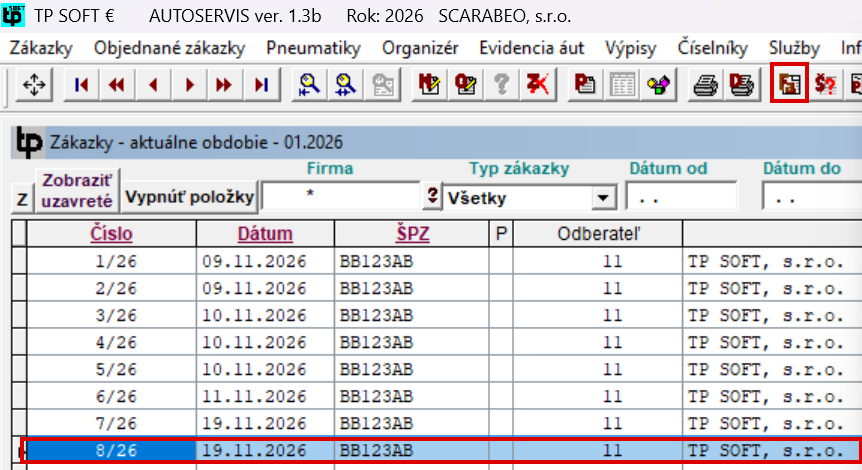
- V zozname zákaziek (Zákazky – aktuálne obdobie) označte zákazku a na lište kliknite na ikonu Tlač faktúry.
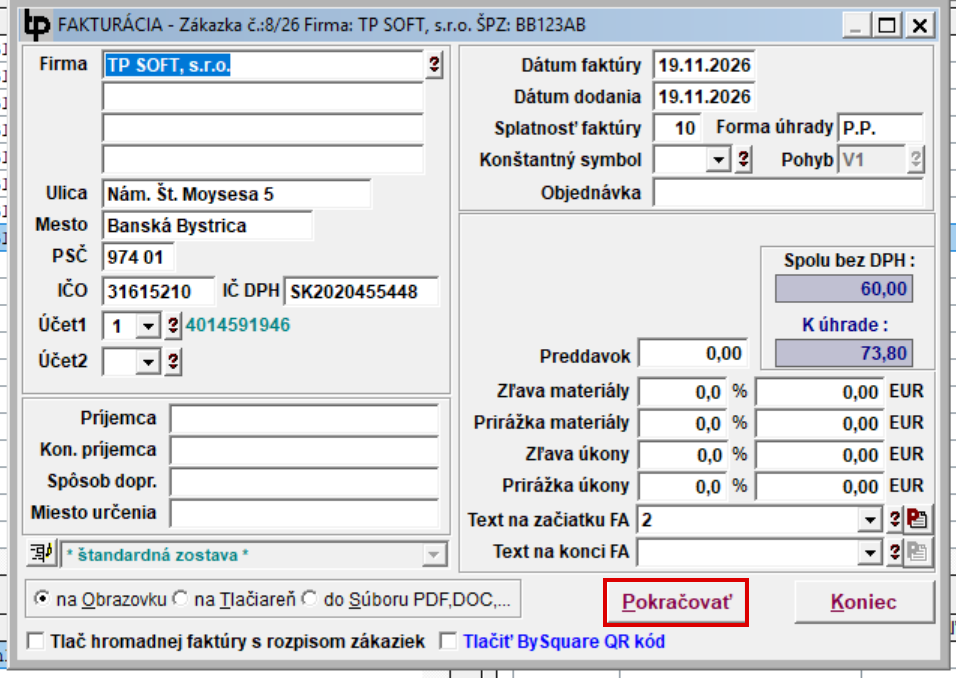
Označená zákazka a ikona Tlač faktúry - V okne FAKTURÁCIA skontrolujte odberateľa, dátum faktúry, dátum dodania, splatnosť a formu úhrady a kliknite na Pokračovať.
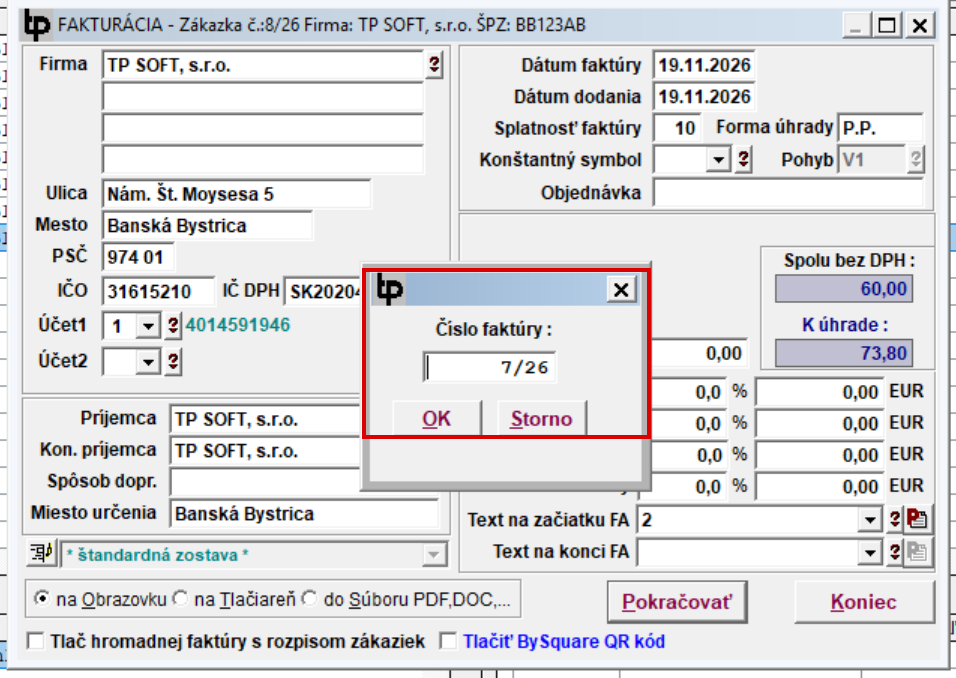
Okno FAKTURÁCIA s tlačidlom Pokračovať - Potvrďte číslo faktúry tlačidlom OK.
Potvrdenie čísla faktúry
Faktúra sa zobrazí podľa zvoleného výstupu (na obrazovku, na tlačiareň alebo do súboru). Náhľad zatvorte. V zozname zákaziek má zákazka v stĺpci Vysp hodnotu FA, dátum ukončenia a číslo faktúry.
3. Vytvorenie XML e-faktúry
- V zozname zákaziek sa postavte na vyfakturovanú zákazku.
- Kliknite na tlačidlo Vytvor XML eFaktúru. Kým XML nie je vytvorené, tlačidlá Vizualizácia, História stavov a Odoslať XML sú neaktívne.
- Program sa spýta, či chcete do XML priložiť prílohy. Pokračovať bez príloh vytvorí e-faktúru bez príloh, Pridať prílohy umožní vybrať súbory (napr. PDF faktúry alebo zákazkový list).
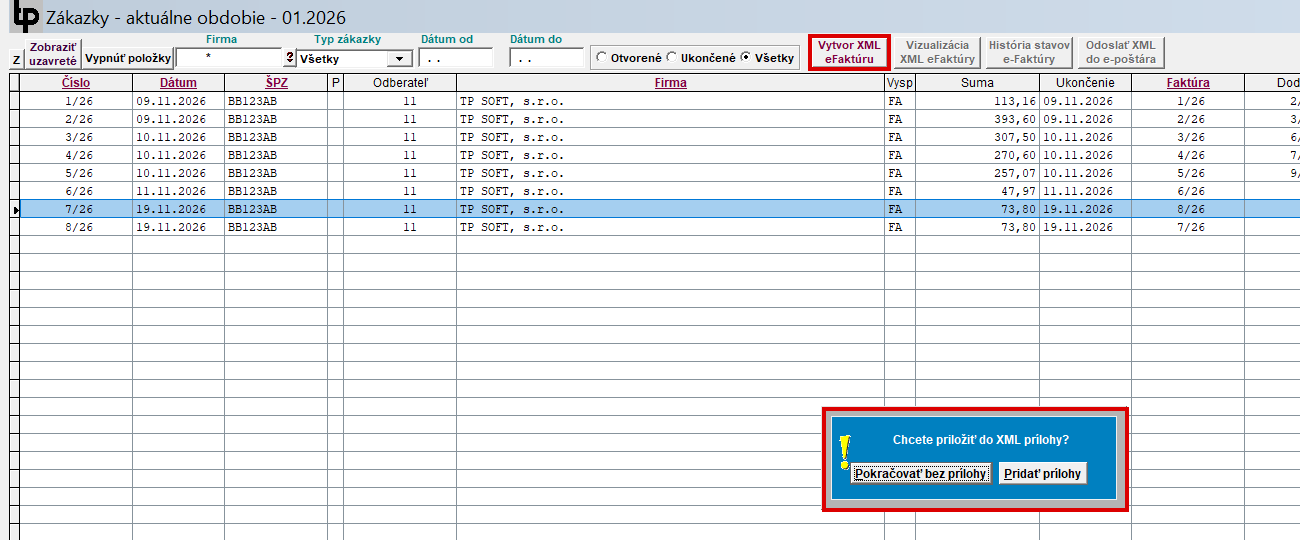
Tlačidlo Vytvor XML eFaktúru a otázka na prílohy - Program XML vytvorí a overí voči pravidlám Peppol. Ak je všetko v poriadku, zobrazí sa hlásenie „Faktúra bola vytvorená a je validná s Peppol schémou.“ Potvrďte ho tlačidlom Beriem na vedomie.
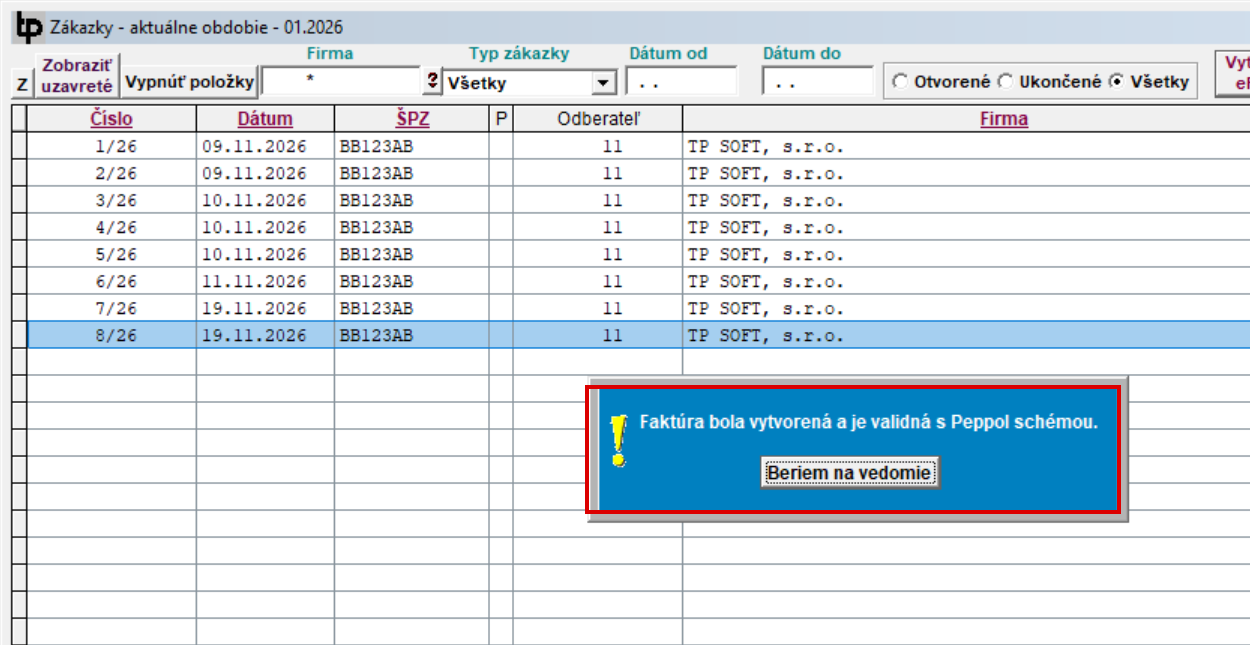
Hlásenie: e-faktúra je validná s Peppol schémou
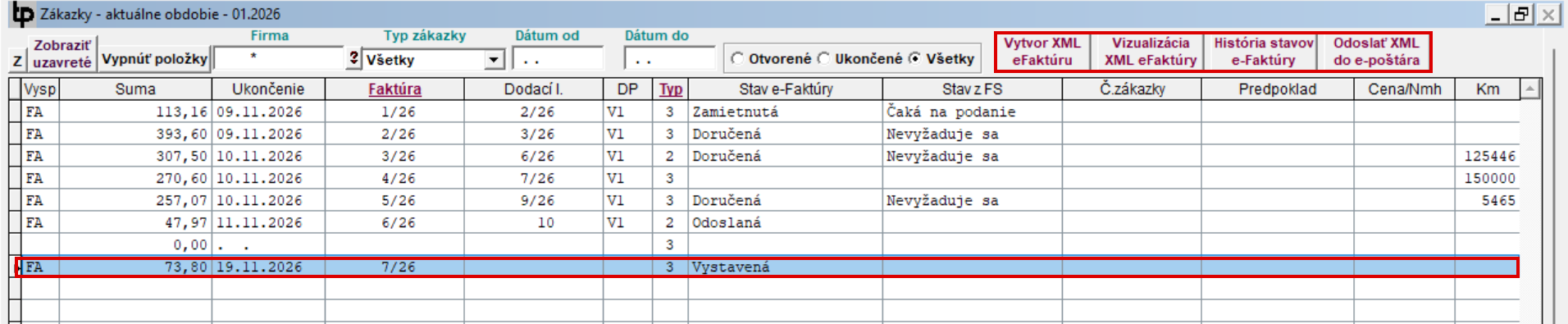
V stĺpci Stav e-Faktúry sa zobrazí Vystavená a sprístupnia sa ďalšie tlačidlá. Stĺpce stavu sú v zozname vpravo, posuňte sa k nim vodorovným posuvníkom pod zoznamom.
4. Kontrola e-faktúry (vizualizácia)
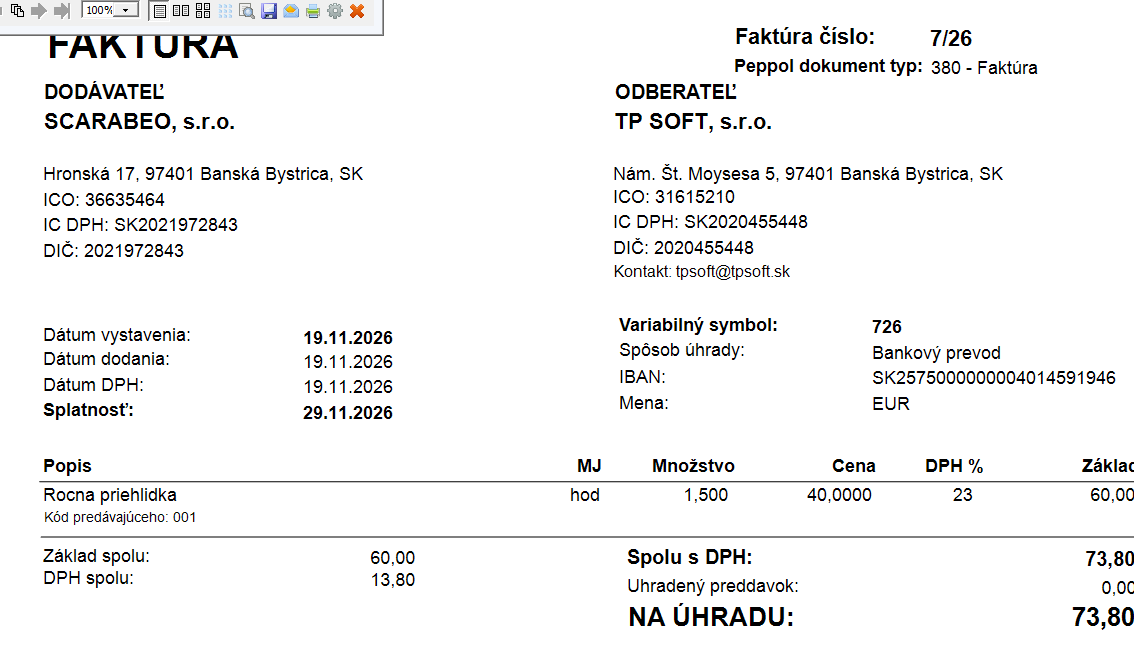
Pred odoslaním si e-faktúru skontrolujte. Označte zákazku a kliknite na Vizualizácia XML eFaktúry. Náhľad zobrazuje údaje tak, ako sú uložené v XML. Skontrolujte najmä odberateľa, dátumy, položky, sadzby DPH a sumy. V časti Poznámky (nižšie na strane) je uvedené číslo zákazky, ŠPZ a údaje o vozidle. Náhľad zavriete krížikom.
5. Odoslanie e-faktúry
Dôležité: kedy e-faktúru odoslať
- v deň, ktorý je uvedený ako dátum vyhotovenia,
- najneskôr do 15 dní od dodania (§ 85o ods. 6 zákona o DPH, FAQ FS č. 74).
- Označte zákazku so stavom Vystavená a kliknite na Odoslať XML do e-poštára.
- Program zobrazí hlásenie „E-faktúra bola odovzdaná na odoslanie.“ Kliknite na Beriem na vedomie.
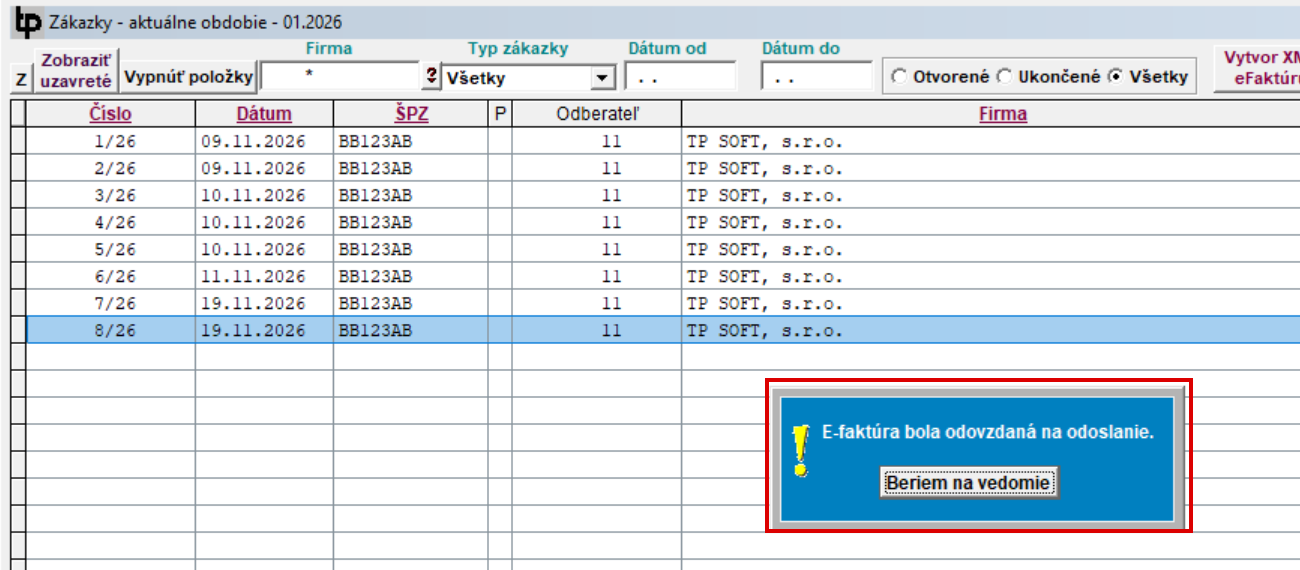
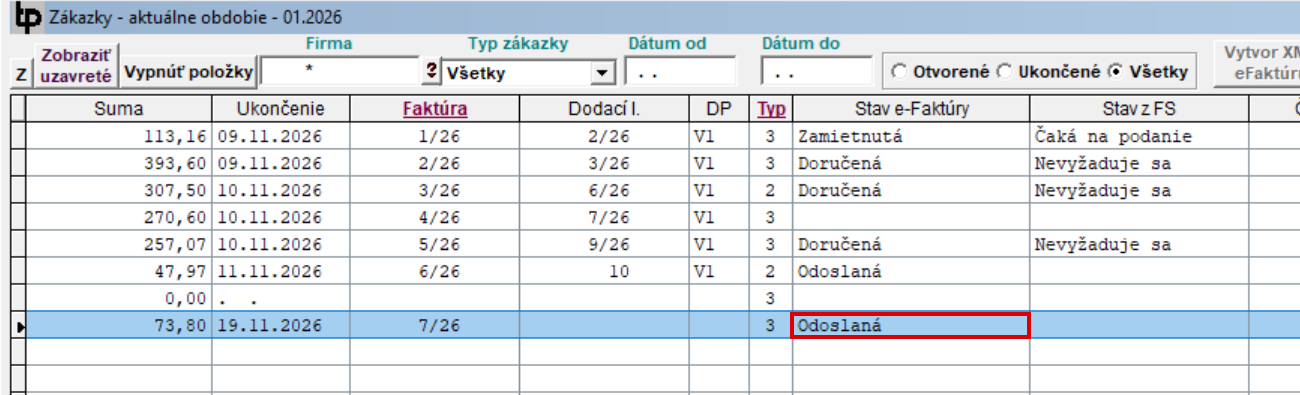
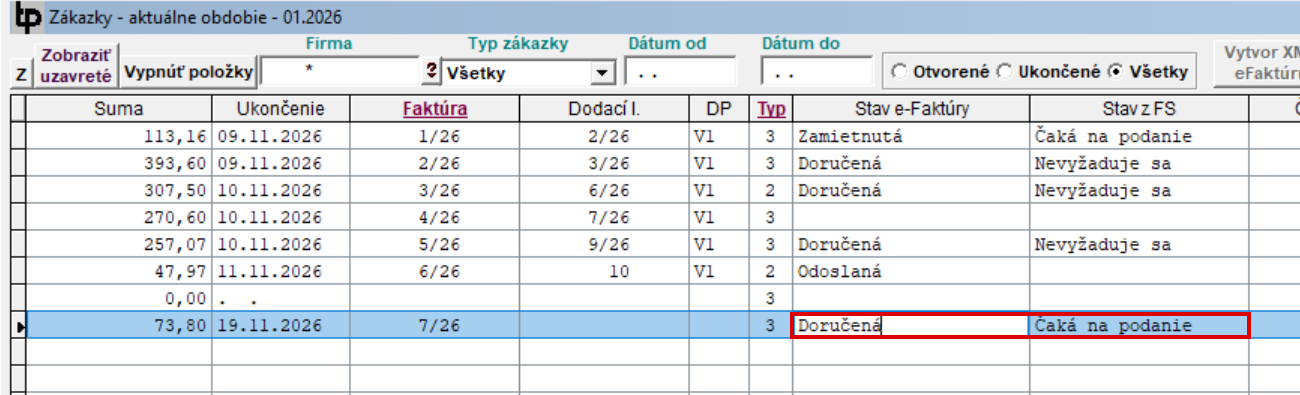
Hlásenie: e-faktúra bola odovzdaná na odoslanie - Stav sa zmení na Odoslaná, potom na Akceptovaná a po doručení na Doručená.
6. Sledovanie stavu e-faktúry
Aktuálny stav vidíte v zozname zákaziek v stĺpci Stav e-Faktúry:
| Stav | Význam |
|---|---|
| (prázdne) | XML e-faktúra ešte nebola vytvorená. |
| Vystavená | XML je vytvorené a validné, e-faktúra ešte nebola odoslaná. |
| Odoslaná | E-faktúra bola odovzdaná na odoslanie. |
| Akceptovaná | E-faktúru prevzal digitálny poštár a doručuje ju príjemcovi. |
| Doručená | E-faktúra bola doručená príjemcovi. |
| Chyba doručenia / Zamietnutá | E-faktúru sa nepodarilo doručiť alebo ju príjemca či sieť Peppol odmietli. Dôvod nájdete v Histórii stavov. |
Stĺpec Stav z FS ukazuje stav hlásenia pre finančnú správu (SK TDD). Stav Čaká na podanie alebo Nevyžaduje sa je v roku 2026 bežný, pretože finančnej správe sa zatiaľ nič nehlási.
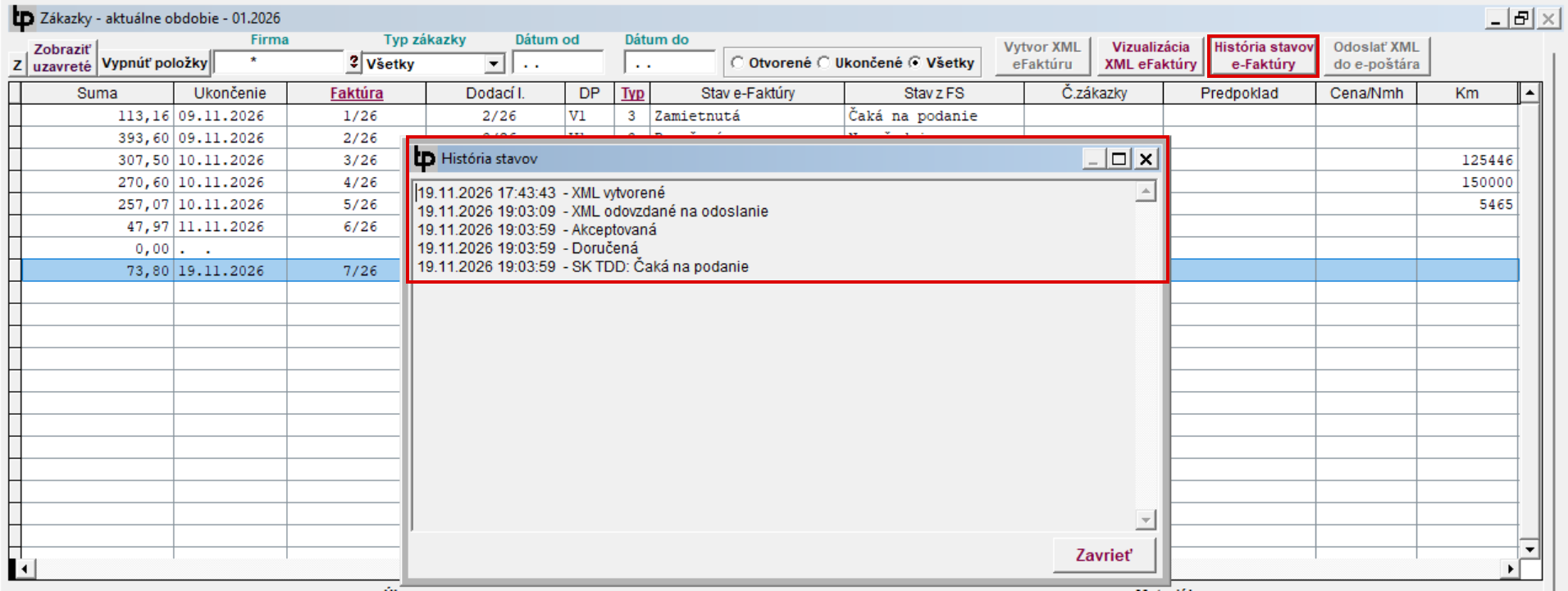
Celý priebeh zobrazíte tlačidlom História stavov e-Faktúry. Okno uvádza dátum a čas každej zmeny: XML vytvorené → XML odovzdané na odoslanie → Akceptovaná → Doručená → SK TDD: Čaká na podanie. Zavriete ho tlačidlom Zavrieť.
Ako postupovať pri zamietnutej e-faktúre (napríklad pri duplicitnej faktúre), nájdete v návode pre Podvojné účtovníctvo, časť 6. Postup je rovnaký.